|
執筆バージョン: Unreal Engine 5.9 MegaJam Preview
|
はじめに
前回の記事では、ヒストリア・エンタープライズの車載HMI技術デモ「historia HMI Realize」(以下、Realize)を、UE5.9のWeb対応でブラウザ上に動かした結果を紹介しました。動作するデモはこちらのページで公開しています。
今回はその実装編として、前回は省いた次の内容を紹介します。
- セットアップとパッケージ化の手順
- マウス操作でつまずいた2点の原因と直し方
- 容量を減らすために試したこと
- iPhone向けテクスチャ(ASTC)の追加
- 表示名・読み込み画面・解像度の調整
- 配信と動作確認の方法
※UE5.9のWeb対応は、執筆時点で「Preview 1」という位置づけです。今後のバージョンで手順や挙動が変わる可能性があります。
1. セットアップ
手順の全体は、Epic公式のチュートリアル「Getting started with UE 5.9 on the web (Wasm)」(英語)にまとまっています。ここでは、実際に行った手順とつまずいた点を中心にまとめます。
必要なものは次のとおりです。
- UE5.9のソースビルド(執筆時点ではGitHub版が必要で、Launcher版ではパッケージ化できませんでした)
- C++プロジェクト(ブループリントのみの場合は、C++クラスを1つ追加します)
- Emscripten SDK(emsdk)6.0.10(これ以外のバージョンは認識されません)
- 確認用のChromeまたはEdge
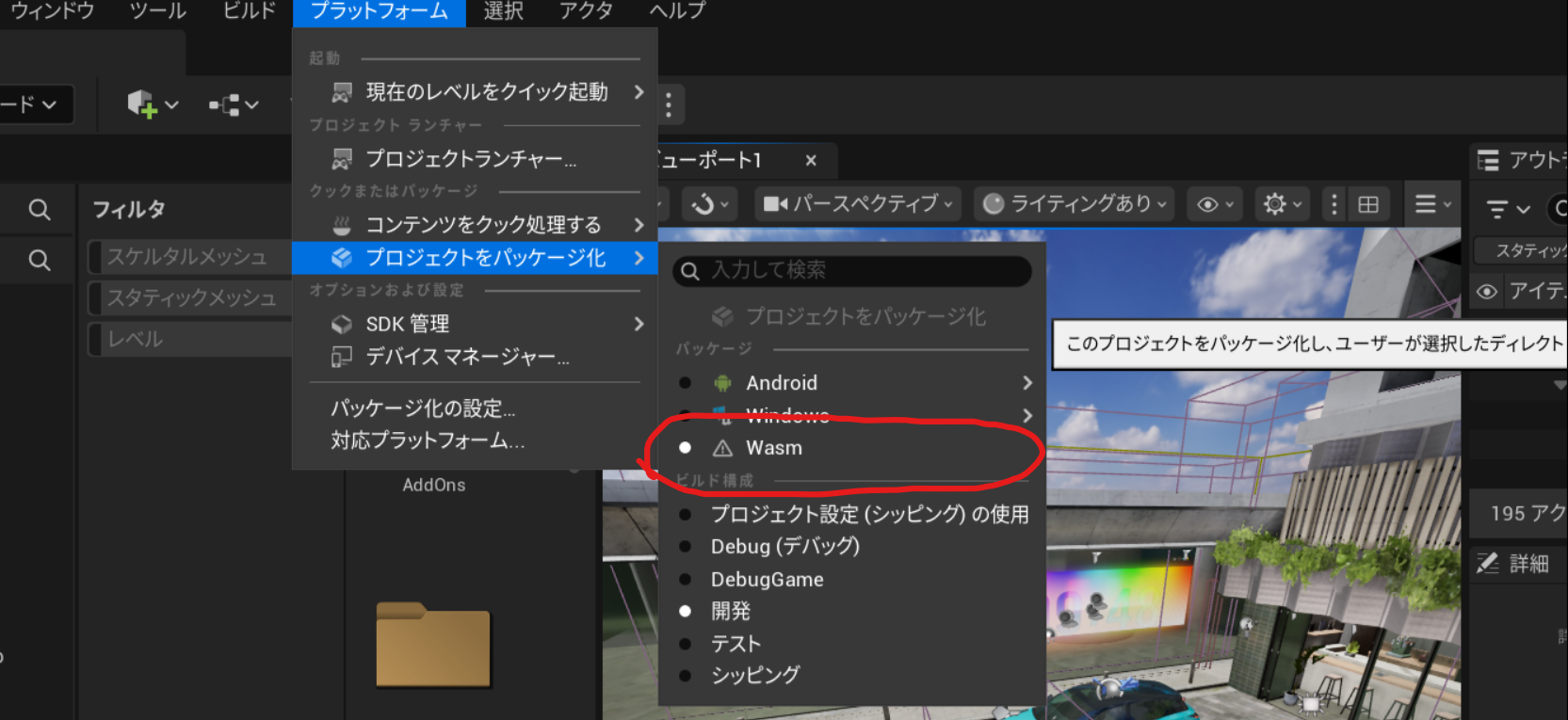
エディタの「プラットフォーム」メニューでWasmの横に ⚠ マークが出ている場合は、Emscripten SDKが認識されていません。
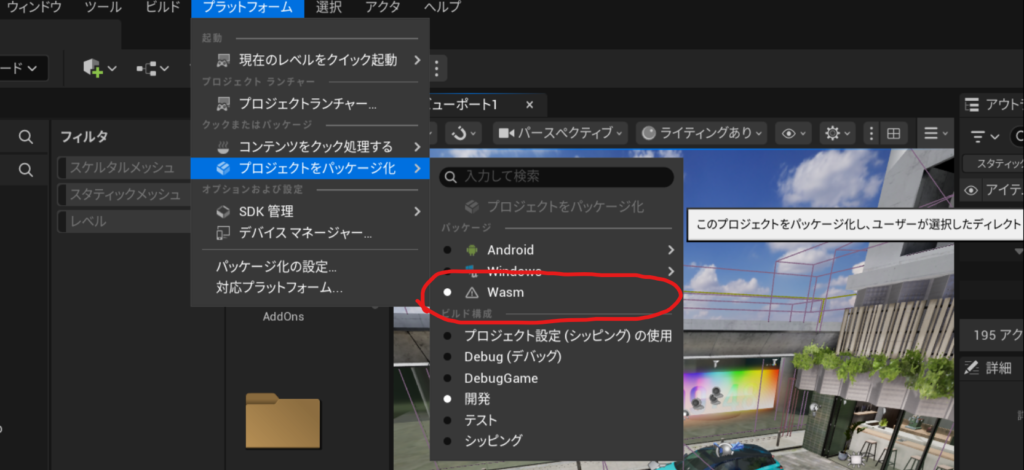
まず、emsdkをインストールします。
|
|
git clone https://github.com/emscripten-core/emsdk C:\emsdk cd C:\emsdk .\emsdk.bat install 6.0.10 .\emsdk.bat activate 6.0.10 |
※Windows PowerShell 5.1では&&が使えないため、1行ずつ実行してください。最初は&&でつないで実行したところ、インストールが途中で止まっていました。
次に、エンジンがemsdkを見つけられるように、インストール先を環境変数WASM_EMSDK_ROOTに設定します。
|
|
[Environment]::SetEnvironmentVariable('WASM_EMSDK_ROOT','C:\emsdk','User') |
※公式チュートリアルではemsdk activate 6.0.10 –permanentで環境変数EMSDKを設定する方法が紹介されています。どちらでも認識されます。
環境変数は起動時にしか読み込まれないため、設定したらエディタを再起動します。認識されたかどうかは、エンジンのルートフォルダで次のコマンドを実行しても確認できます。
|
|
Engine\Build\BatchFiles\RunUAT.bat Turnkey -command=VerifySdk -platform=Wasm |
2. パッケージ化
エディタからは「プラットフォーム」→「Wasm」→「プロジェクトをパッケージ化」を選びます。コマンドラインで実行する場合は次のとおりです。
|
|
RunUAT.bat BuildCookRun -project="<パス>\MyProject.uproject" -platform=Wasm -clientconfig=Shipping -build -cook -stage -pak -iostore -package -archive -archivedirectory=<出力先> -unattended -utf8output |
出力先には、次のフォルダとファイルが生成されます。
- Wasm:そのままWebサイトとして公開するフォルダです。index.html、プログラム本体の.wasm、コンテンツの.ucasなどが入っています。
- Wasm-Debug:クラッシュ解析に使うファイルです。サーバーには置きません。
- Play_<プロジェクト名>.bat:ローカルサーバーを起動してブラウザで開きます。
パッケージ化と確認にあたって、注意点が3つあります。
- index.htmlを直接開いても動きません。特定のHTTPヘッダーを返すサーバー経由でないと起動しません(8章で説明します)。
- 公開時はShippingでビルドします。Developmentビルドには、ビルドしたPC上のソースのパスが含まれます。
- 出力先は毎回空のフォルダにします。Developmentビルドのあとに同じフォルダへShippingで出力したところ、古い.wasmが残っていました。
動作確認に便利なURLパラメータも用意されています。
- ?debug=1:フレームレートとメモリ使用量を画面に表示します。
- ?compat=1:アプリを起動する代わりに、ブラウザとGPUの互換性チェック結果を表示します。起動しないPCの切り分けに使えます。
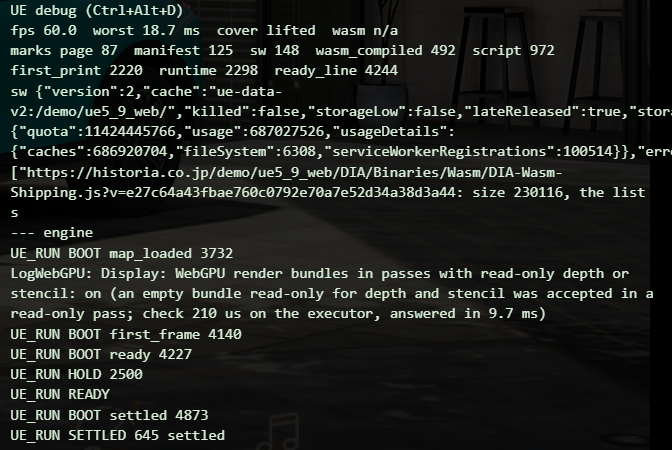
?debug=1を追加したときに表示される画面
3. つまずき①:マウスでタッチ操作ができない
Realizeはタッチ操作を前提としたAndroid向けのプロジェクトです。エディタ上ではマウスでタッチの代わりができるのに、ブラウザではマウスにまったく反応しませんでした。
プロジェクト設定の「Use Mouse for Touch」(bUseMouseForTouch)はオンになっています。しかしエンジンのソースを追うと、この設定が効くのはFPlatformMisc::DesktopTouchScreen()がtrueを返すときだけでした。
WebプラットフォームはPLATFORM_DESKTOPが0(デスクトップ扱いではない)のため、設定がオンでも無視されていました。
そこで、Web版のときだけゲームモジュールの起動時にコードから有効にしました。
1 2 3 4 5 6 7 8 9 10 11 12 13 14 15 16 17 18 19 20 21 22 23 24 25 26 |
#if PLATFORM_WASM #include "Misc/CoreDelegates.h" #include "Framework/Application/SlateApplication.h" #include "GameFramework/InputSettings.h" #endif class FMyProjectGameModule : public FDefaultGameModuleImpl { public: virtual void StartupModule() override { #if PLATFORM_WASM // Webはデスクトップ扱いではないため、エンジンは「Use Mouse for Touch」を有効にしない。 // プロジェクト設定がオンで、タッチ主体の端末でないときだけ、ここで有効にする。 FCoreDelegates::GetOnPostEngineInit().AddLambda([]() { if (FSlateApplication::IsInitialized() && GetDefault<UInputSettings>()->bUseMouseForTouch && !FPlatformMisc::GetUseVirtualJoysticks()) { FSlateApplication::Get().SetGameIsFakingTouchEvents(true); } }); #endif } }; |
あわせて、Build.csにWeb版のみSlateへの依存を追加します。
|
|
if (Target.Platform.ToString() == "Wasm") { PrivateDependencyModuleNames.AddRange(new string[] { "Slate", "SlateCore" }); } |
これでマウスのクリックとドラッグがタッチ入力として届くようになりました。スマートフォンやタブレットでは本来のタッチ入力を使うため、!FPlatformMisc::GetUseVirtualJoysticks()で除外しています。iPhoneでもタッチ操作がそのまま動くことを確認しました。
4. つまずき②:UIを触るとドラッグできなくなる
マウスで操作できるようになったあと、別の問題が出ました。起動直後はドラッグでカメラを動かせるのに、UIのボタンやスライダーを触ると、それ以降ドラッグが効かなくなったのです。ボタンのクリックだけは効いたままでした。
原因は、マウスキャプチャの設定です。プロジェクトのDefaultViewportMouseCaptureModeがCapturePermanently_IncludingInitialMouseDownになっているため、UIからビューポートへフォーカスが戻るとエンジンがマウスをキャプチャします。
カーソル非表示の設定と重なると、このキャプチャはブラウザ上で「ポインターロック」として動作します。ポインターロック中はカーソルの位置が固定されるため、マウスから作っているタッチも動かなくなり、ドラッグできなくなっていました(位置が変わらなくても成立するクリックだけは通っていました)。
タッチ操作のアプリなので、Web版ではマウスをキャプチャしないようにしました。Web版だけに効くPlatforms/Wasm/Config/WasmInput.iniをプロジェクトに追加します。
|
|
[/Script/Engine.InputSettings] DefaultViewportMouseCaptureMode=NoCapture bCaptureMouseOnLaunch=False |
これで、UIを操作したあともドラッグできるようになりました。
5. 容量を減らす
最初のパッケージは、コンテンツ(.ucas)だけで644 MBありました。Webでは読み込み時間に直結するため、内訳を調べて削減しました。
内訳を調べる
中身を確認すると、圧縮前1.2 GBのうち約1.0 GBがライティングの焼き込みデータ(BuiltData)でした。Realizeは描画負荷を下げるためにライティングを事前計算しており、昼・夜・朝・雨などのパターンごとにライトマップを持っています。
その中に、Web版では使わない動的ライティング検証用のマップ一式(圧縮前で約384 MB)も含まれていました。アセットマネージャーでマップのフォルダ全体が「常にクックする」(CookRule=AlwaysCook)になっていたためです。
試して効かなかったこと
- 不要そうなプラグインのコンテンツを外す:AIデノイザー(NNEDenoiser)を対象から外しましたが、サイズは変わりませんでした。もともとほとんど入っていなかったようです。
- Oodleの圧縮レベルを上げる:テクスチャはすでに圧縮された形式なので、上げても数%程度しか見込めません。
- Web版専用の設定でクックルールを上書きする:Platforms/Wasm/Config/WasmGame.iniでCookRuleを上書きしましたが効きませんでした。クックはWindows上のエディタが実行するため、Windows側の設定が読まれます。
使っていないマップをWeb版だけ外す
クックではなく、パッケージに詰める段階(ステージング)で除外することにしました。Config/DefaultPakFileRules.iniに、Web版だけに効くルールを書きます。
|
|
[WasmExcludeMovableMaps] Platforms="Wasm" bExcludeFromPaks=true bOverrideChunkManifest=true +Files=".../MyProject/Content/MyProject/Maps/*_Movable.*" +Files=".../MyProject/Content/MyProject/Maps/*_Movable_BuiltData.*" |
この方法なら、ビルドとクックをやり直す必要がありません。2章のコマンドの-build -cookを-skipbuild -skipcookに変えると、ステージング以降だけが数分で終わります。Windows版やAndroid版のパッケージにも影響しません。
|
|
RunUAT.bat BuildCookRun -project="<パス>\MyProject.uproject" -platform=Wasm -clientconfig=Shipping -skipbuild -skipcook -stage -pak -iostore -package -archive -archivedirectory=<出力先> -unattended -utf8output |
これでコンテンツは644 MBから512 MB(約132 MB減)になりました。残っているライティングのパターンをWeb版向けに絞れば、さらに減らせる見込みです。
6. iPhone用のテクスチャを追加する
デフォルトのクックは、テクスチャがPCのGPU向けのBC形式で出力されます。iPhoneを含む多くのスマートフォンではBC形式が使えないため、ASTC形式のテクスチャを「テクスチャセット」として同じパッケージに追加しました。
まず、ASTC形式で別のフォルダにクックします。プログラム本体はPC向けと同じものを使うので、-skipbuildでビルドを省きます。
|
|
RunUAT.bat BuildCookRun -project="<パス>\MyProject.uproject" -platform=Wasm -cookflavor=ASTC -clientconfig=Shipping -skipbuild -nocompileeditor -cook -stage -pak -iostore -package -archive -archivedirectory=<ASTCの出力先> -unattended -utf8output |
次に、PC向け(BC)のパッケージをステージングし直すときに、-WasmAddTextureSetでASTCのセットを追加します。
|
|
RunUAT.bat BuildCookRun -project="<パス>\MyProject.uproject" -platform=Wasm -clientconfig=Shipping -skipbuild -skipcook -nocompileeditor -stage -pak -iostore -package -archive -archivedirectory=<出力先> -WasmAddTextureSet=<ASTCの出力先>\Wasm_ASTC -unattended -utf8output |
これで同じURLのまま、PCではBC、iPhoneではASTCのテクスチャだけが自動でダウンロードされます。コンテンツサイズはBCが512 MB、ASTCが427 MBでした。
注意点が2つあります。
- エディタからパッケージ化し直すと、ASTCのセットは外れてBCだけに戻ります。追加し直すには、上の2つ目のコマンドをもう一度実行します。
- 同じエンジンを複数のプロジェクトで使っていると、別のプロジェクトをビルドしたあとに「ゲームモジュールが見つからない」というエラーでクックが止まることがありました。対象プロジェクトのエディタ用モジュールをビルドし直すと直ります。
7. 表示名・読み込み画面・解像度を整える
デフォルトのままだと、ブラウザのタブと読み込み画面にプロジェクトの内部名がそのまま出ます。製品デモとして公開するため、表示名・読み込み画面・解像度の3点を調整しました。
設定はどれもConfig/DefaultEngine.iniの[/Script/WasmTargetPlatform.WasmTargetSettings]にあります。プロジェクト設定の「プラットフォーム」→「Wasm」からも変更できます。
|
|
[/Script/WasmTargetPlatform.WasmTargetSettings] PageTitle=historia HMI Realize IntroShellScript=shell/intro.js CoverBackgroundColor=#1a1a1a MaxDevicePixelRatio=2 |
表示名
PageTitleは、ブラウザのタブと読み込み画面の見出しに使われる名前です。空のままだとプロジェクト名が出るため、製品名を入れました。
読み込み画面
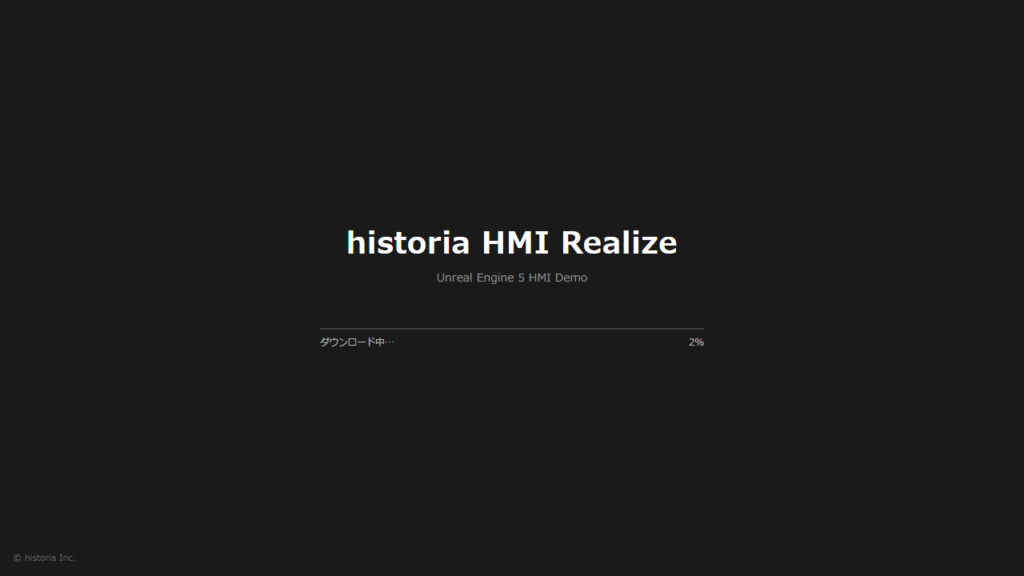
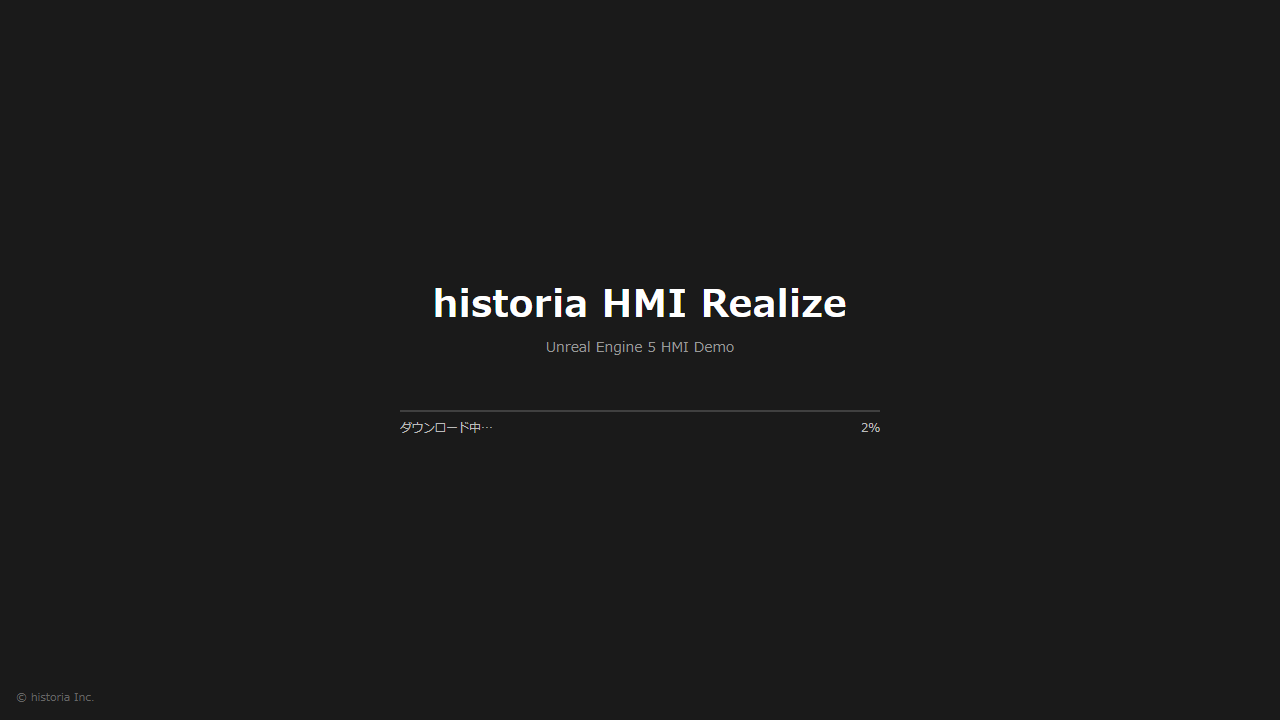
読み込み画面のカスタマイズ方法は、エンジンに3段階用意されています。
- 色や画像だけを変える:CoverBackgroundColor、ThemeColor、SplashImageなどの設定
- 読み込み画面を自作のJavaScriptで描く:IntroShellScript
- ページ全体(index.html)を差し替える:Build/Wasm/Template/index.htmlを置く
今回は2つ目の方法で、ヒストリア・エンタープライズのサイトに合わせた画面を作りました。黒い地に白いタイトル、ロゴの緑を使った細いバー、日本語の状態表示という構成です。
スクリプトはBuild/Wasm/Template/shell/intro.jsに置き、IntroShellScriptでパスを指定します。スクリプト内では次のように登録します。
|
|
// Build/Wasm/Template/shell/intro.js(抜粋) window.ue.shell.register({ hideLoader: true, // ページ標準の進捗表示を隠す show(container) { // container の中に読み込み画面を作る。 // 進捗はページの #progressbar の aria-valuenow、状態の文言は #progress-text から読める。 }, handoff() { // 起動の準備ができたら呼ばれる。フェードアウトが終わったら resolve する。 return new Promise((resolve) => setTimeout(resolve, 650)); }, }); |
作るときに気をつけた点は次のとおりです。
- ページはCOEP(8章参照)付きで配信されるため、外部のWebフォントや画像は読み込めません。素材は同じサイト内に置くか、CSSで描きます。
- 状態の文言(#progress-text)は英語です。ブラウザの言語が日本語のときは、対応表で日本語に置き換えています。
- スクリプトが動く前の一瞬、既定の背景色が見えてちらつきます。CoverBackgroundColorを読み込み画面と同じ色にして防ぎました。
- iPhone用のテクスチャセットを使っている場合、Build/Wasm/Templateのファイルを変えたら、先にASTC側をステージングし直してから本体をステージングします。
画面のぼけ
Windowsの表示スケールを125%にしているPCで、ゲーム画面がぼけて見えました。
ページは「CSSの画素数 × min(devicePixelRatio, MaxDevicePixelRatio)」の解像度で描画します。MaxDevicePixelRatioのデフォルト値は1のため、125%環境では0.8倍の解像度で描いて引き伸ばしていたことが原因でした。
2にすると画面の画素数どおりにくっきり描かれます。ただし描く画素が増えてGPUの負荷も上がるため、動作環境に合わせて調整してください。
8. 配信と確認
Wasmフォルダの中身は静的ファイルだけなので、Webサーバーに置けば動きます。ただし、サーバーには次の条件があります。
- HTTPSで配信すること(localhost以外では必須)
- 次の3つのヘッダーを返すこと
- Cross-Origin-Opener-Policy: same-origin
- Cross-Origin-Embedder-Policy: require-corp
- Cross-Origin-Resource-Policy: same-origin
- Rangeリクエストに206で応答すること
- 配信時にファイルを圧縮しないこと(圧縮されたRange応答はデータの読み込みを壊します)
エンジンには、これらを満たすテスト用サーバー(Engine/Platforms/Wasm/Build/Tools/web/serve.py)と、nginxやApacheなどの設定テンプレート(Engine/Platforms/Wasm/Build/Tools/deploy/templates)が付属しています。
公開サーバーでの設定と確認
公開しているデモも、上記の条件を満たすように設定したWebサーバーに置いています。
サーバーでヘッダーを付けられない場合は、プロジェクト設定の「Inject Isolation Headers」(bInjectIsolationHeaders=True)をオンにします。ページのService Workerが必要なヘッダーを補い、初めて開いたときだけ1回自動で再読み込みされます。公開したデモも、最初はサーバーにヘッダーがなかったため、まずこの設定で起動を確認しました。
アップロード後は、エンジン付属のwebdoctor.pyにURLを渡すと、上の条件を満たしているかをまとめて確認できます。
|
|
Engine\Binaries\ThirdParty\Python3\Win64\python.exe Engine\Platforms\Wasm\Build\Tools\deploy\webdoctor.py https://historia.co.jp/demo/ue5_9_web/ |
社内LANで確認する
公開前の社内確認では、serve.pyで配信して同じLAN内の会議室PCとiPhoneから開きました。LANのIPアドレスで開く場合もHTTPSが必要なため、自己署名証明書を作って渡しています。
|
|
Engine\Binaries\ThirdParty\Python3\Win64\python.exe Engine\Platforms\Wasm\Build\Tools\web\serve.py --root <出力先>\Wasm --bind 0.0.0.0 --port 8443 --tls-cert <証明書.pem> --tls-key <秘密鍵.pem> |
自己署名証明書のためブラウザに警告が出ますが、そのまま進めば動きます。ただし、キャッシュ用のService Workerが働かないため、開くたびに全ファイルをダウンロードし直します。
ダウンロードのキャッシュ
パッケージにはService Worker(sw.js)が含まれており、正式な証明書のHTTPSで配信すれば、一度ダウンロードしたファイルがブラウザに保存されます。2回目以降はほぼダウンロードなしで起動し、更新時は変わったファイルだけを取り直します。公開デモでも、2回目はダウンロードなしで起動しました。
ただし、差分はファイル単位です。コンテンツを少し変えただけでも、.ucas全体がダウンロードし直しになります。
既存ページへの埋め込み
iframeで埋め込む場合、埋め込む側のページにも同じヘッダーが必要です。ヘッダーを設定できないサービスのページ(社内Wikiなど)にはそのまま埋め込めないため、リンクで別タブに開く形が手軽です。
まとめ
- Android向けのタッチ操作はWeb版でマウスに反応しないため、「Use Mouse for Touch」をコードで有効にする必要がありました。
- マウスキャプチャがポインターロックになってドラッグが止まる問題は、Web版だけキャプチャを止めて直しました。
- 容量削減はまず内訳を調べるのが近道でした。Web版だけの除外はステージング段階で行うと試行を速く回せます。
- iPhoneにはASTCのテクスチャセットを追加して、PCと同じURLで動かせました。
- 読み込み画面はIntroShellScriptで自作のJavaScriptに差し替えられます。表示スケールの大きいPCではMaxDevicePixelRatioで解像度を上げます。
- 配信サーバーにはHTTPSやCOOP/COEPヘッダーなどの条件があり、付属のwebdoctor.pyで確認できます。
historia HMI Realizeの詳細は紹介ページをご覧ください。
ヒストリア・エンタープライズでは、Unreal Engineを使ったHMIやコンテンツ制作についてもご相談を承っています。
ご興味がありましたら、お気軽にお問い合わせください。
ヒストリア・エンタープライズ お問い合わせはこちら









 [UE5]EUWをPIEで利用する
2026.11.25UE
 【UE5】ついにUnreal Engine 5がWebブラウザで動く!UE5.9で試してみた
2026.11.25UE
 [UE5]物を掴んだり離したりしてみよう
2026.11.18UE