|
執筆バージョン: Unreal Engine 5.8
|
こんにちは。
今回はEUW(Editor Utility Widget)をPIE(Play In Editor)中に利用する方法と、その際に役立つ情報をご紹介いたします。
本記事でわかること
・PIE中にEUWを利用するための設定
・PIEの開始タイミングの取得
・EUWの初期化(再展開)
準備
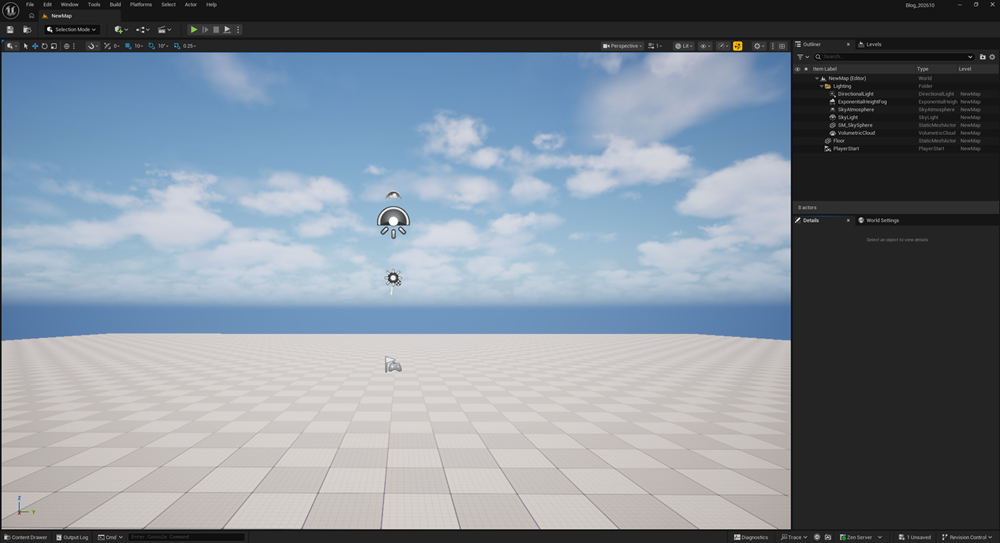
新規プロジェクトとレベルを用意してください。
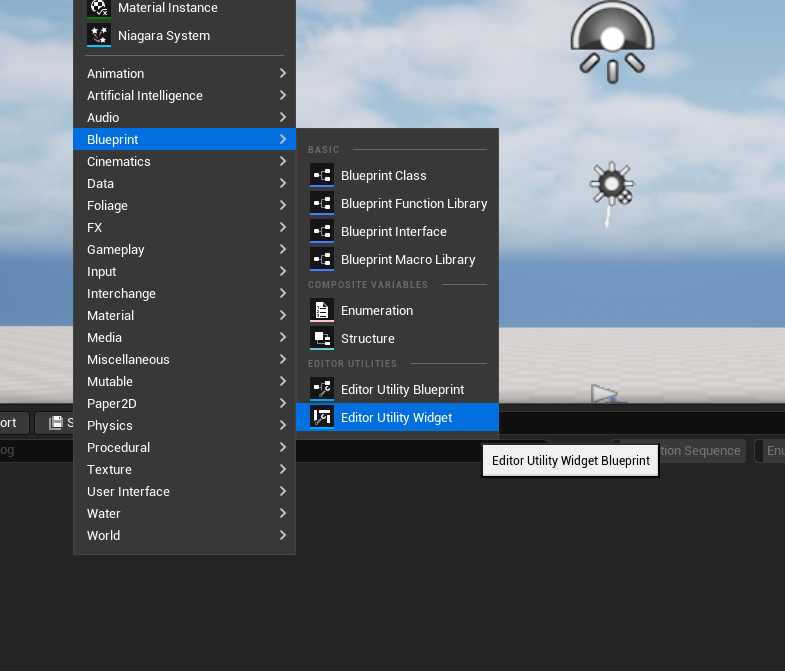
コンテンツブラウザーからEUWを作成します。
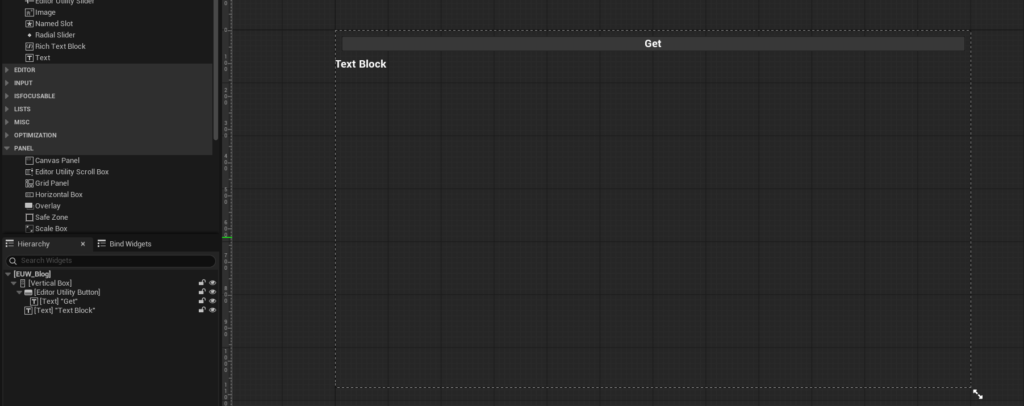
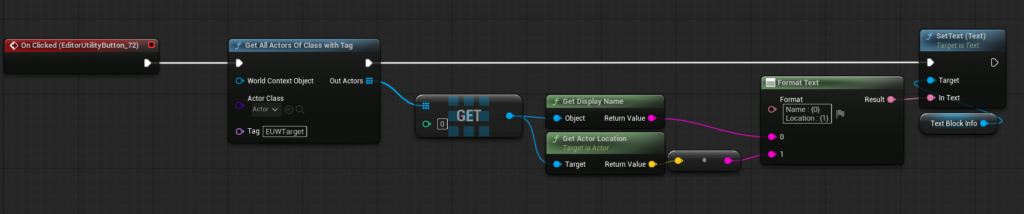
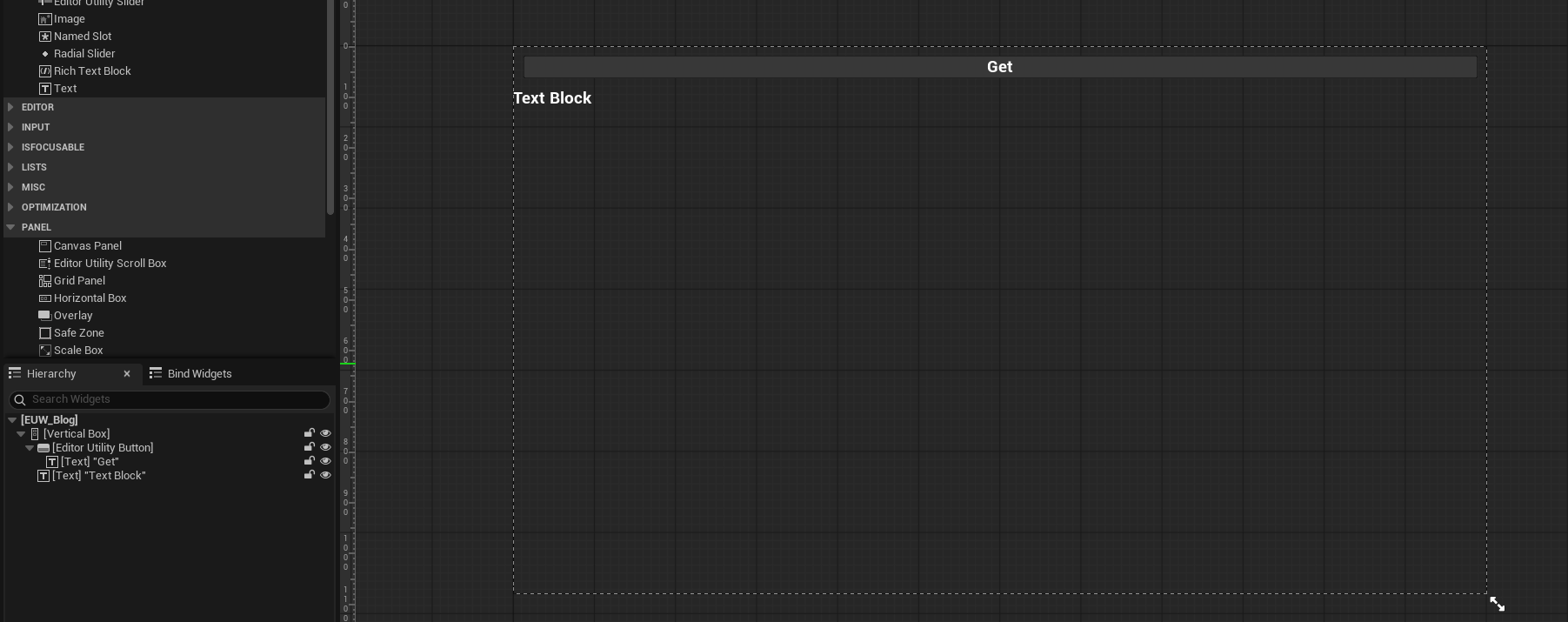
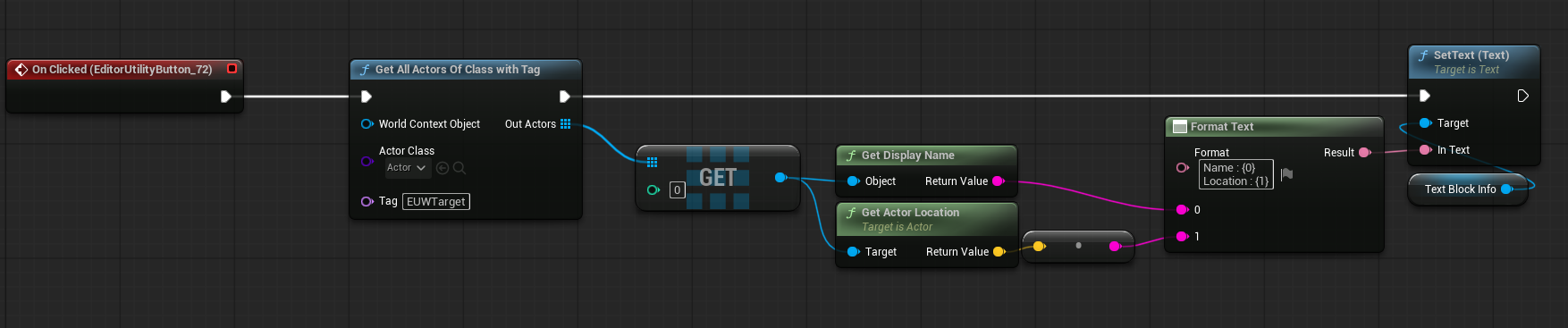
UIを作成し、Graphに処理を記述します。
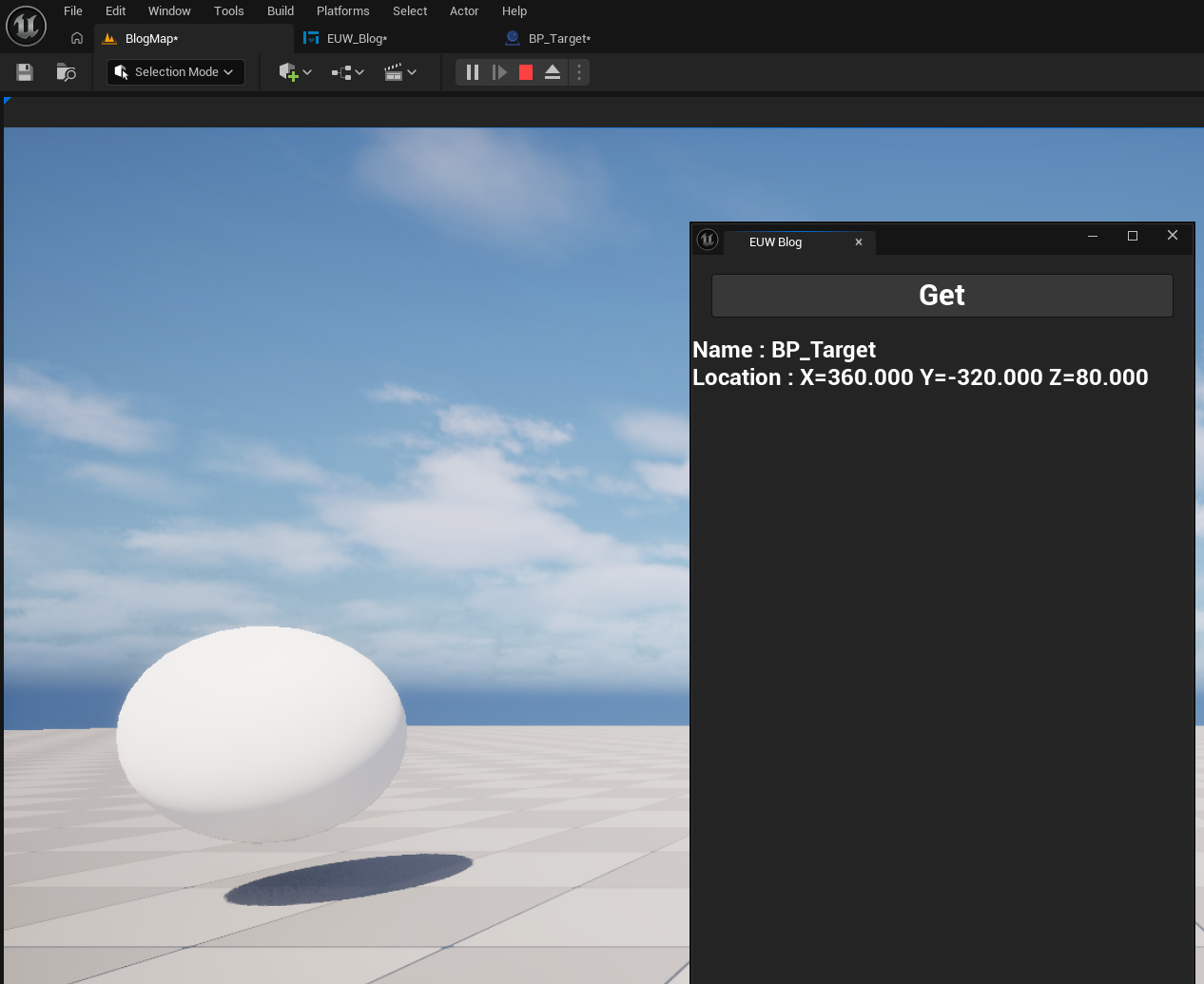
今回は「ボタンを押したらレベル上の対象オブジェクトの情報を取得する」という簡単なものになります。
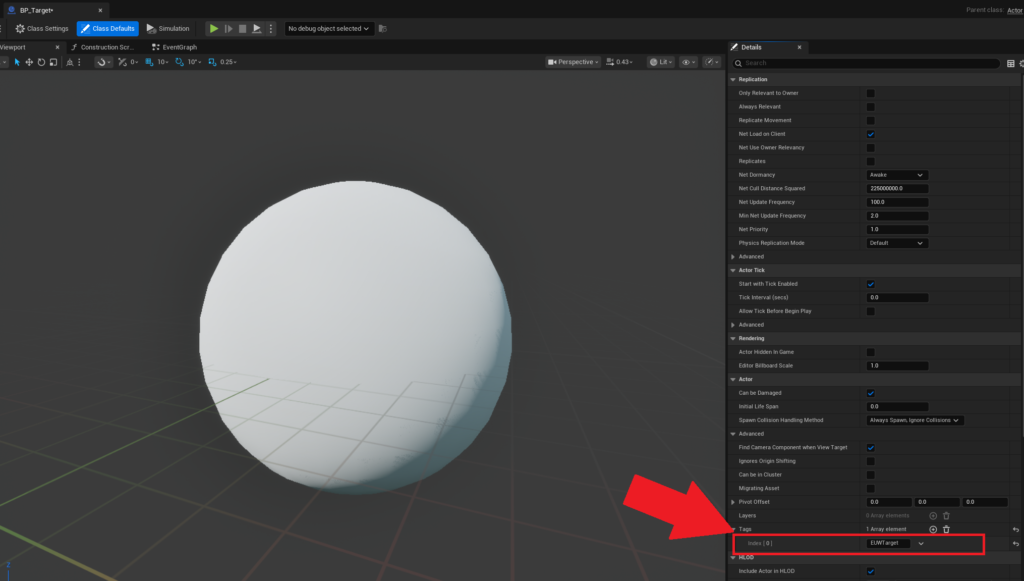
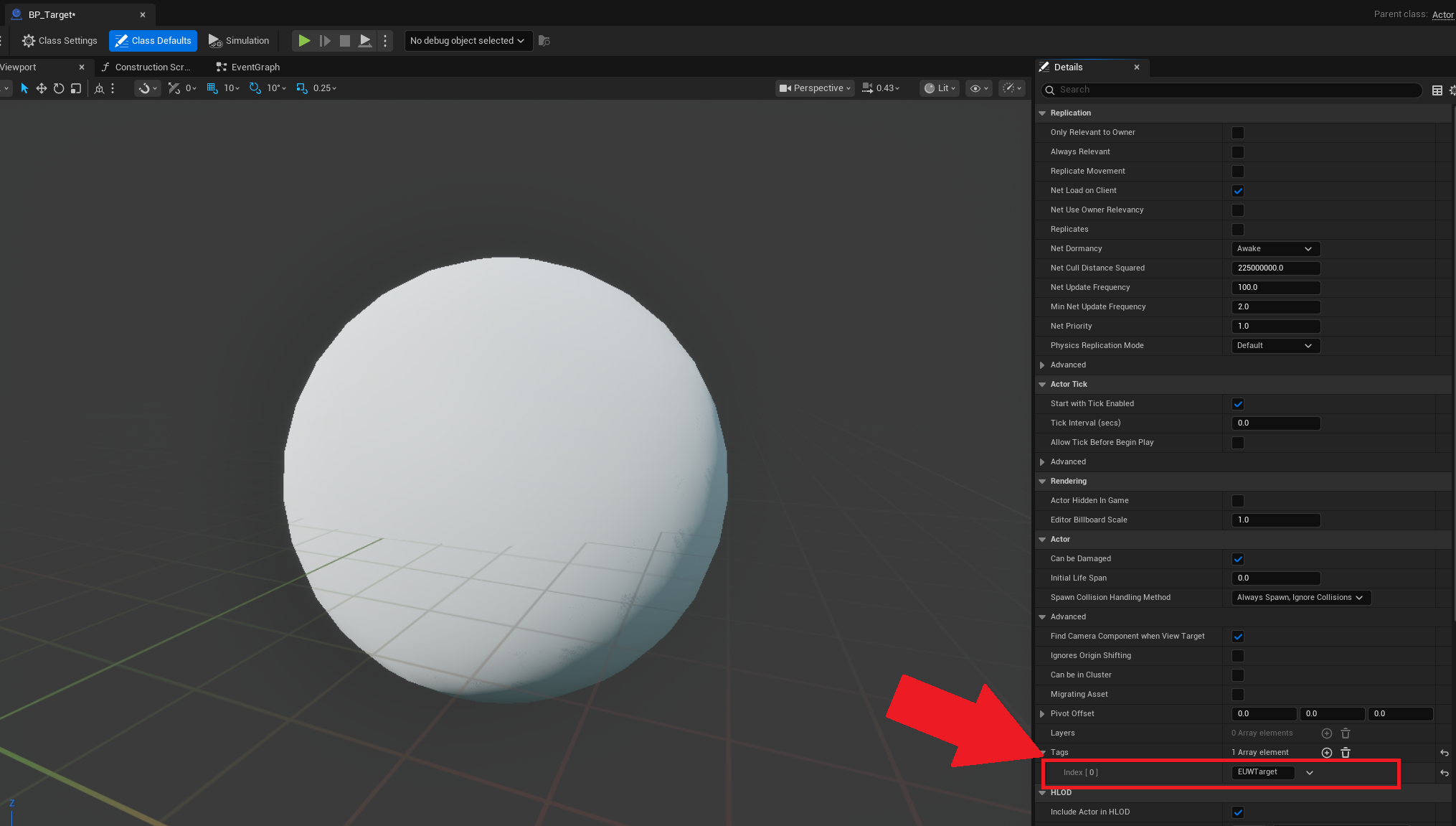
対象オブジェクトの判定はタグによって行っています。
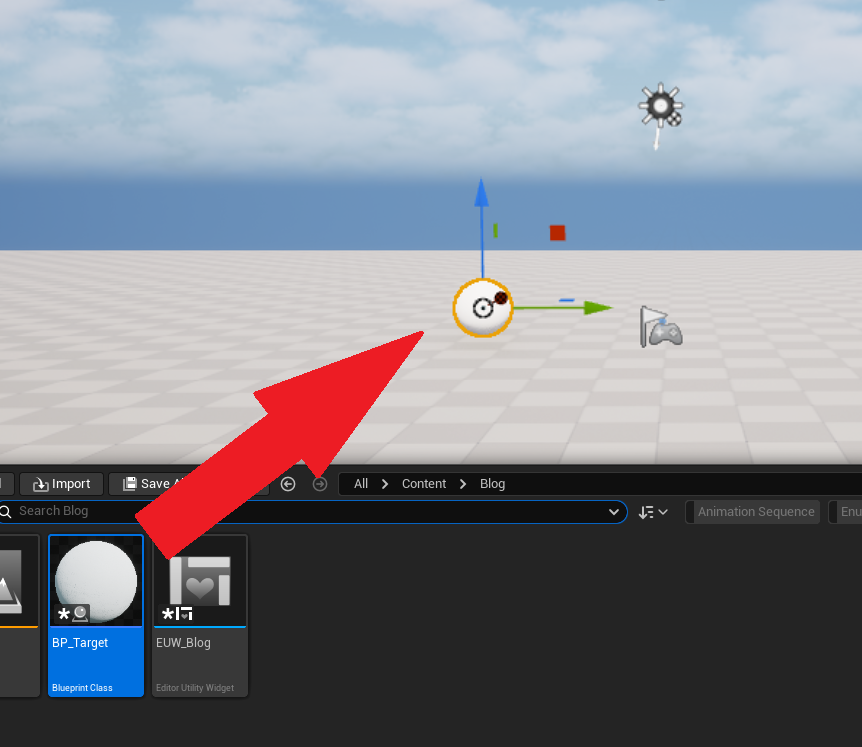
Actorクラスを親クラスとするBPを作成し、タグを設定します。
このBPが情報取得対象となります。
作成したらレベル上に配置してください。
PIE中の利用設定
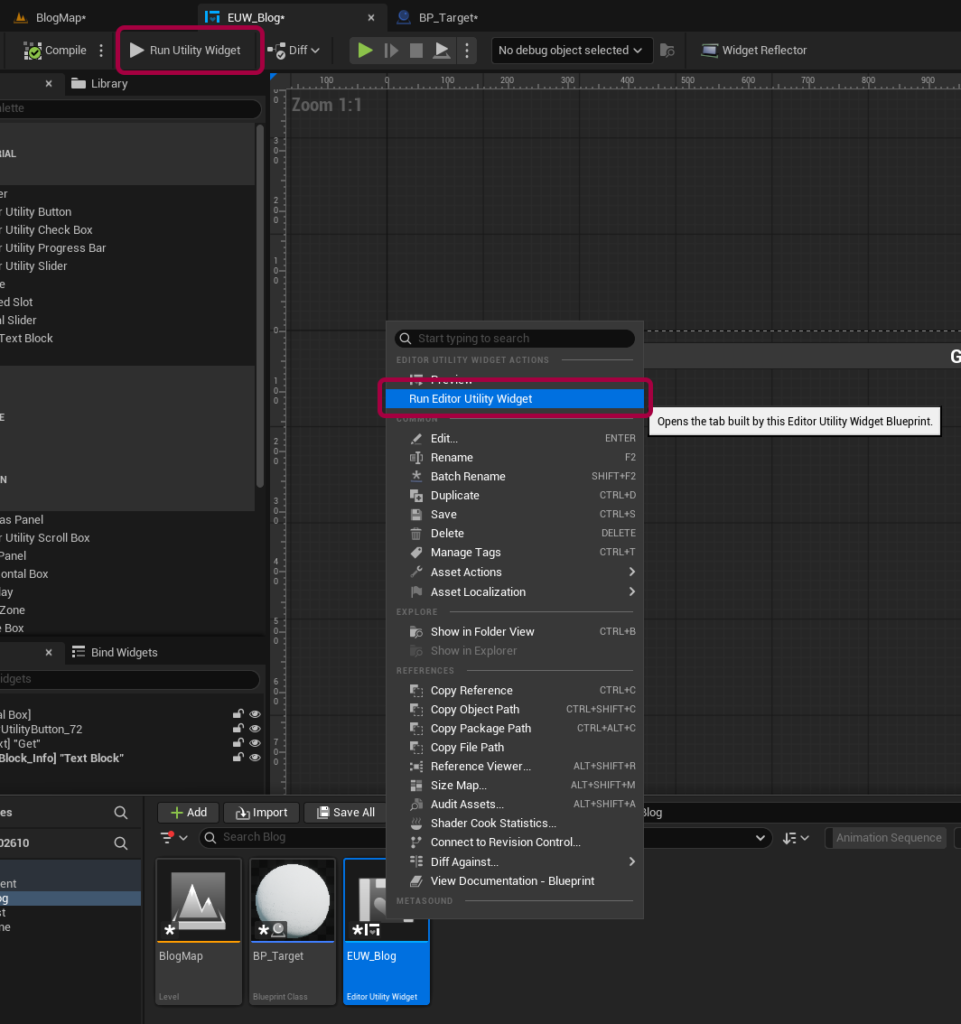
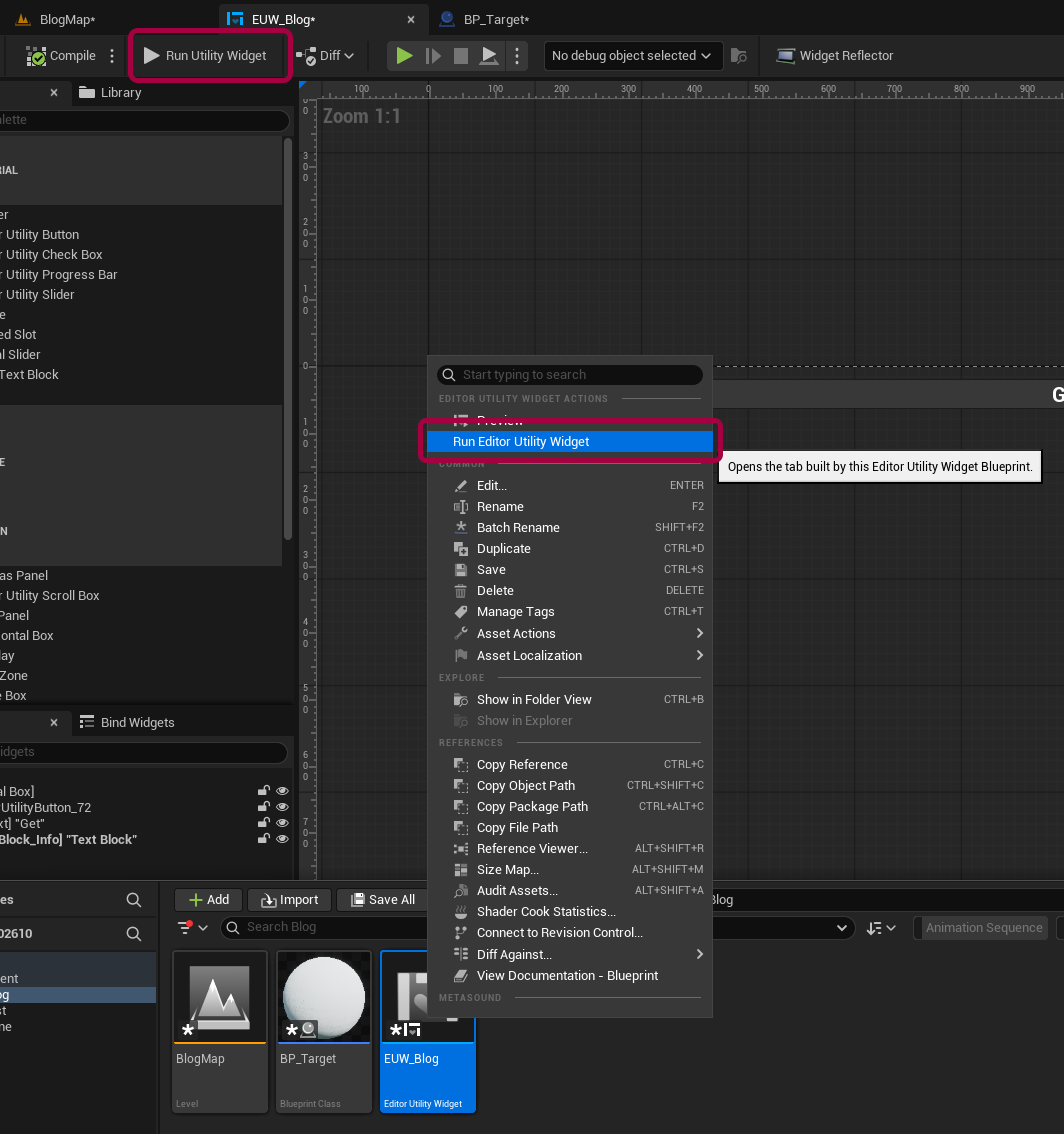
EUW内上部の「Run Utility Widget」、もしくはコンテンツブラウザ上でEUWを右クリックして表示されるメニューから「Run Editor Utility Widget」をクリックしてEUWを実行します。
現時点でPIEを実行するとEUWがグレーアウトし操作不能になっていることがわかります。
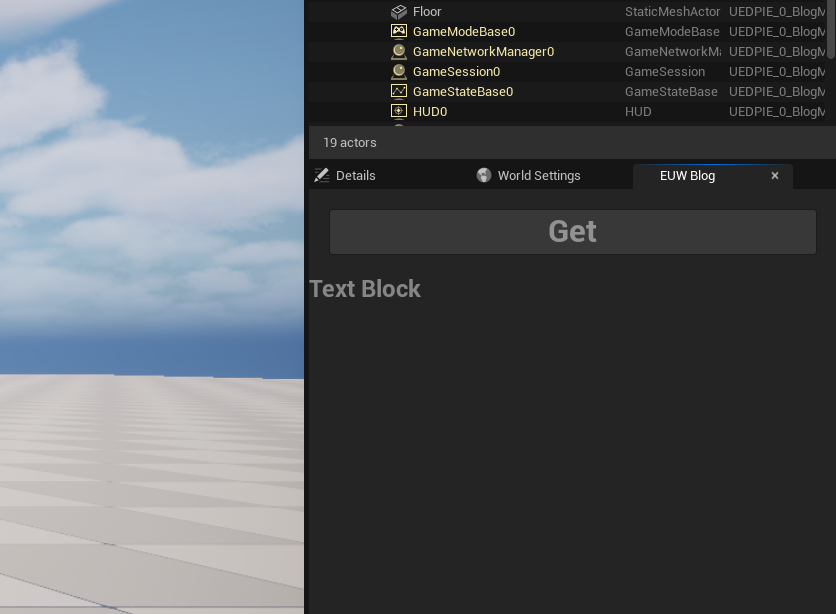
PIEを終了し、EUWのGraphを開きます。
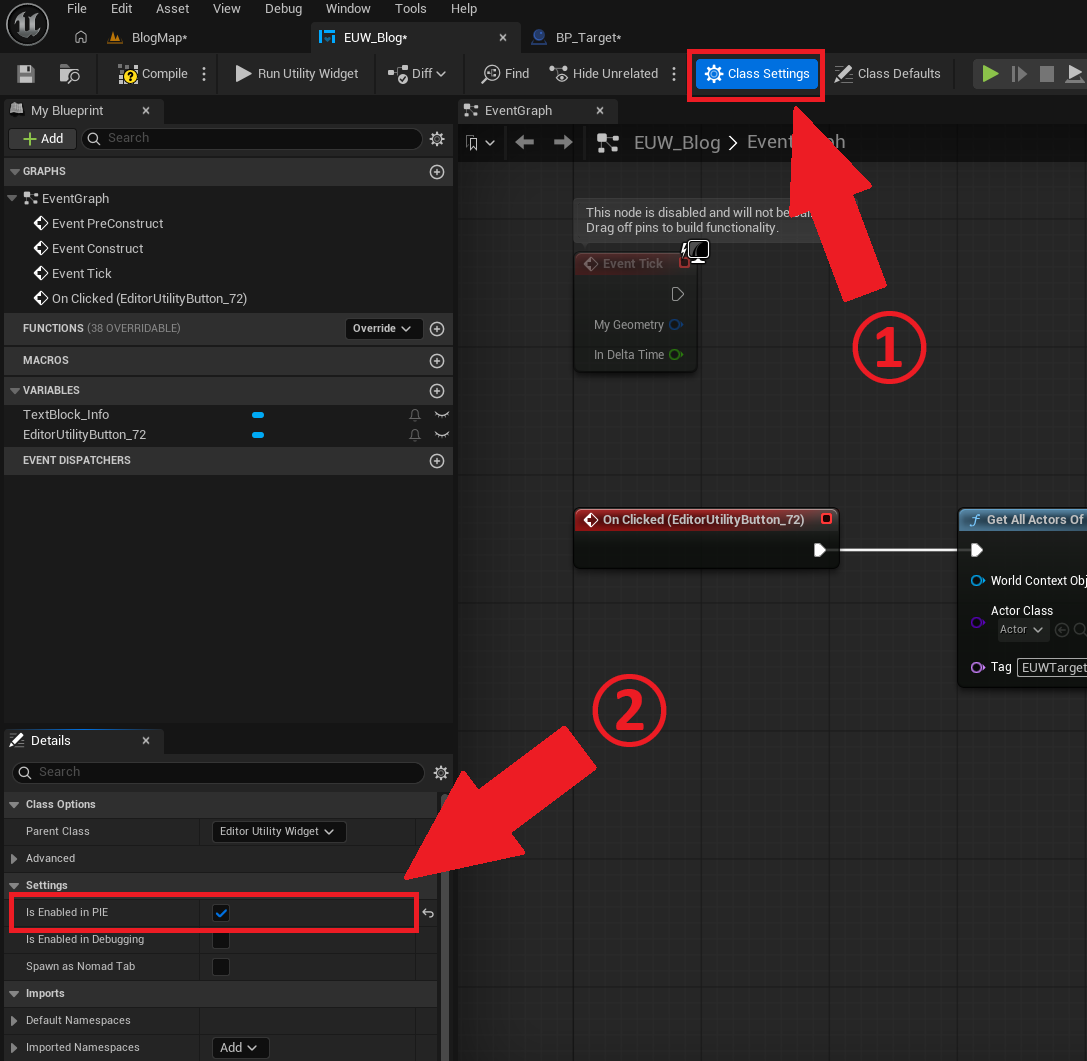
上部ツールバーの「Class Settings」をクリックして表示される設定項目の「Is Enabled in PIE」をTrueにしてください。
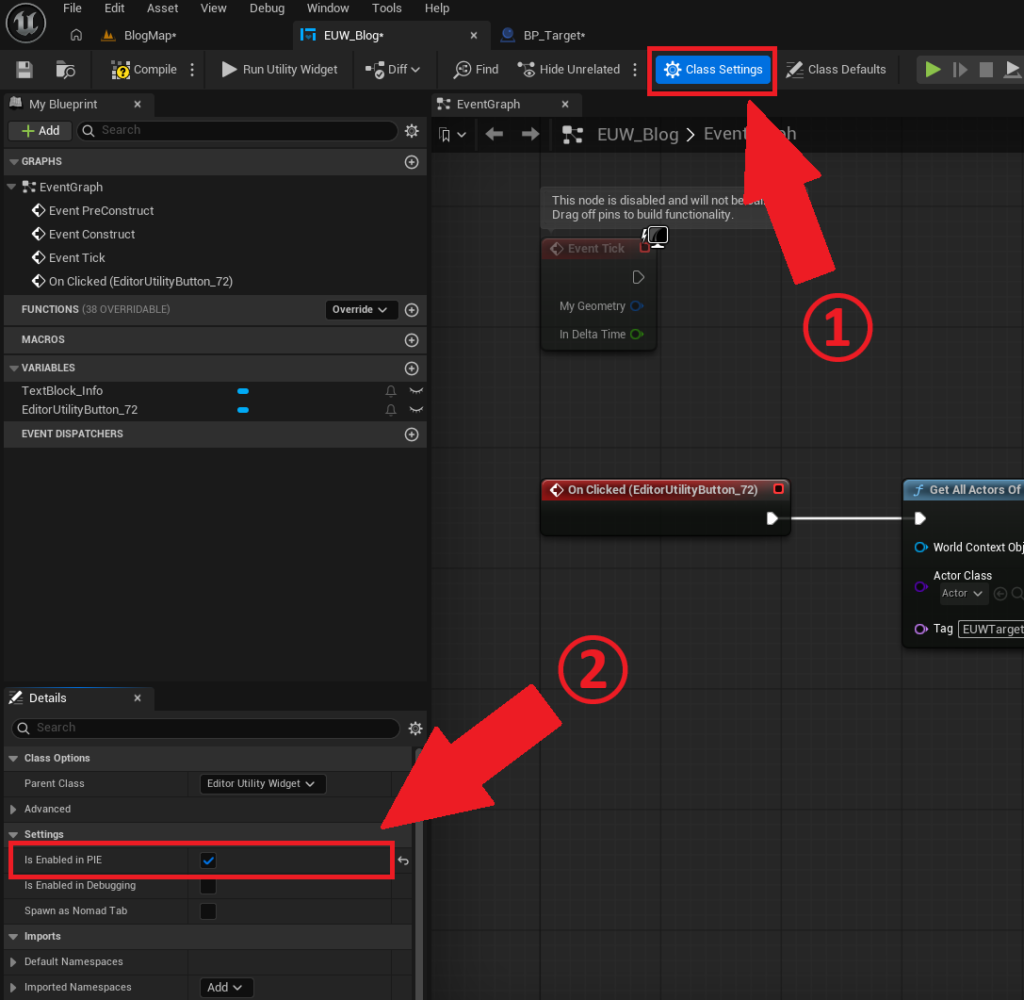
この状態でPIEを開始すると、EUWの操作が可能になります。
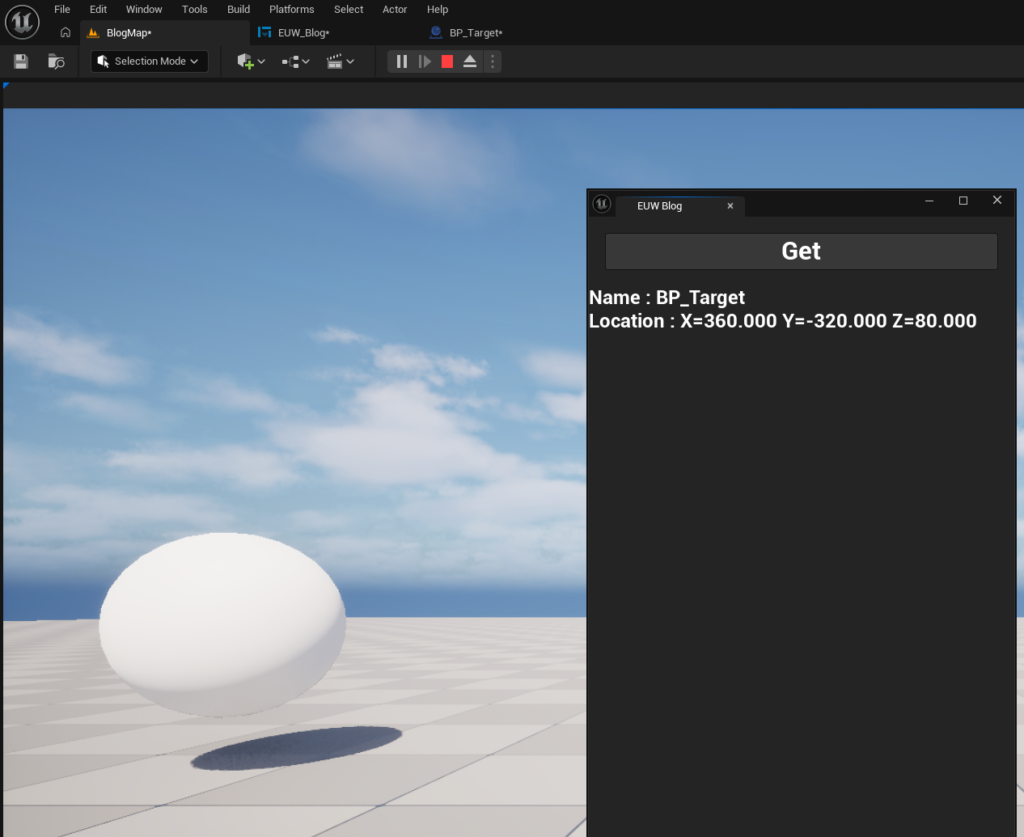
PIEの開始をデリゲートで取得
EUWにはPIEが開始された際に発火されるBeginPlayイベントがありません。
ConstructイベントではPIE開始前の時点で実行されてしまいます。
PIEが始まったタイミングで処理を行いたい場合は以下のデリゲートが役立ちます。
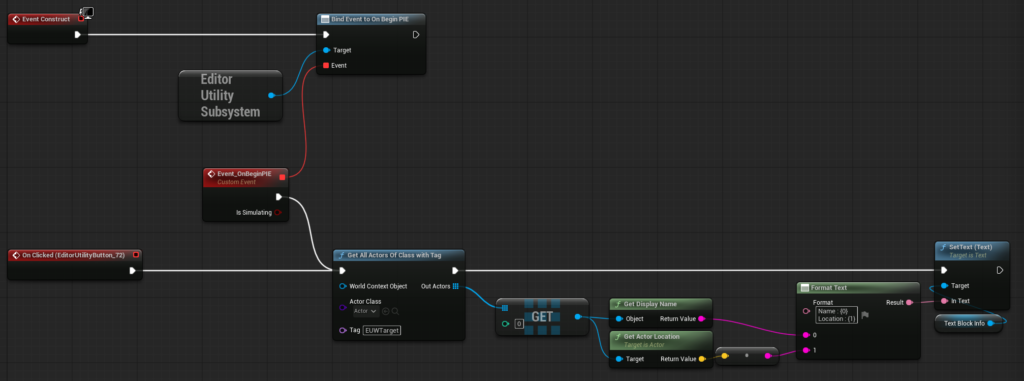
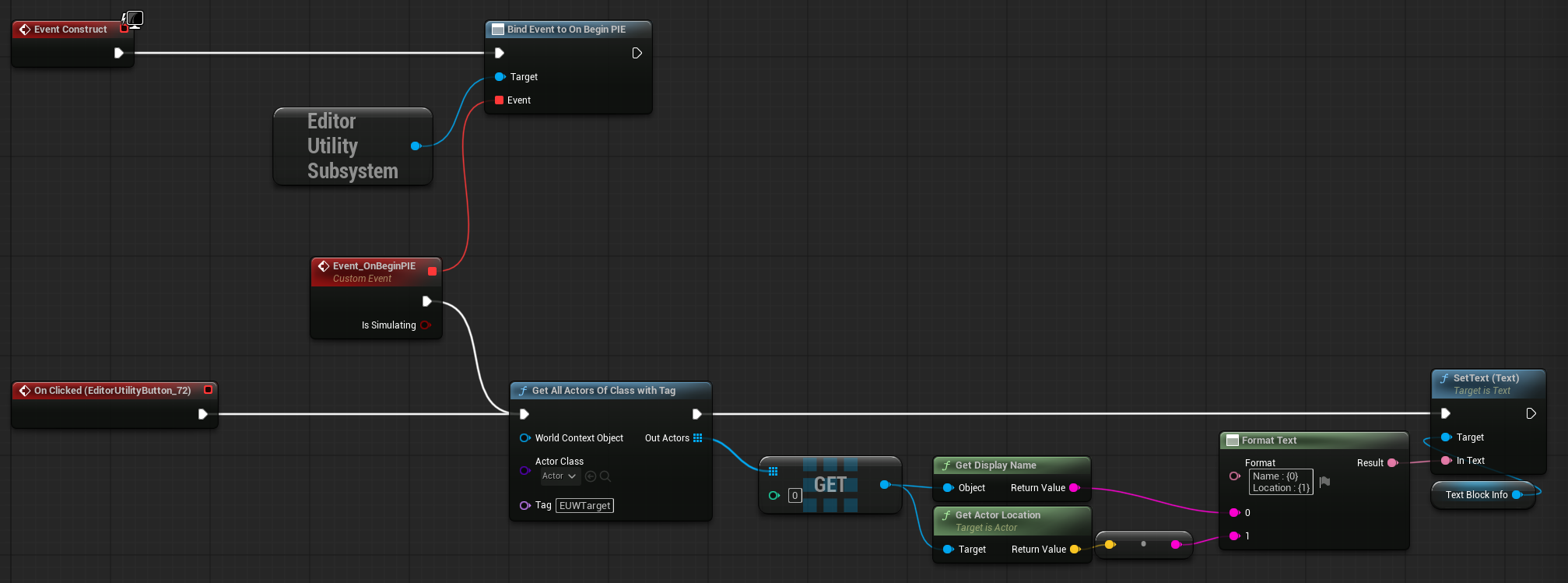
EUWのGraphにて「Editor Utility Subsystem」から「On Begin PIE」デリゲートをバインドします。
バインドノードからイベントを作成し、その先にPIE開始時の処理を記述します。
今回はボタンクリック時の処理をそのまま利用しています。
EUWの初期化
PIEを終了してもEUWは展開されたままのため、変数内の情報は残った状態になります。
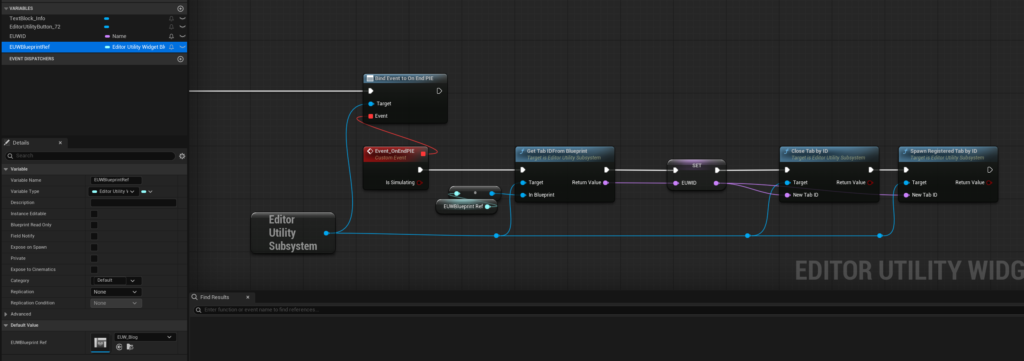
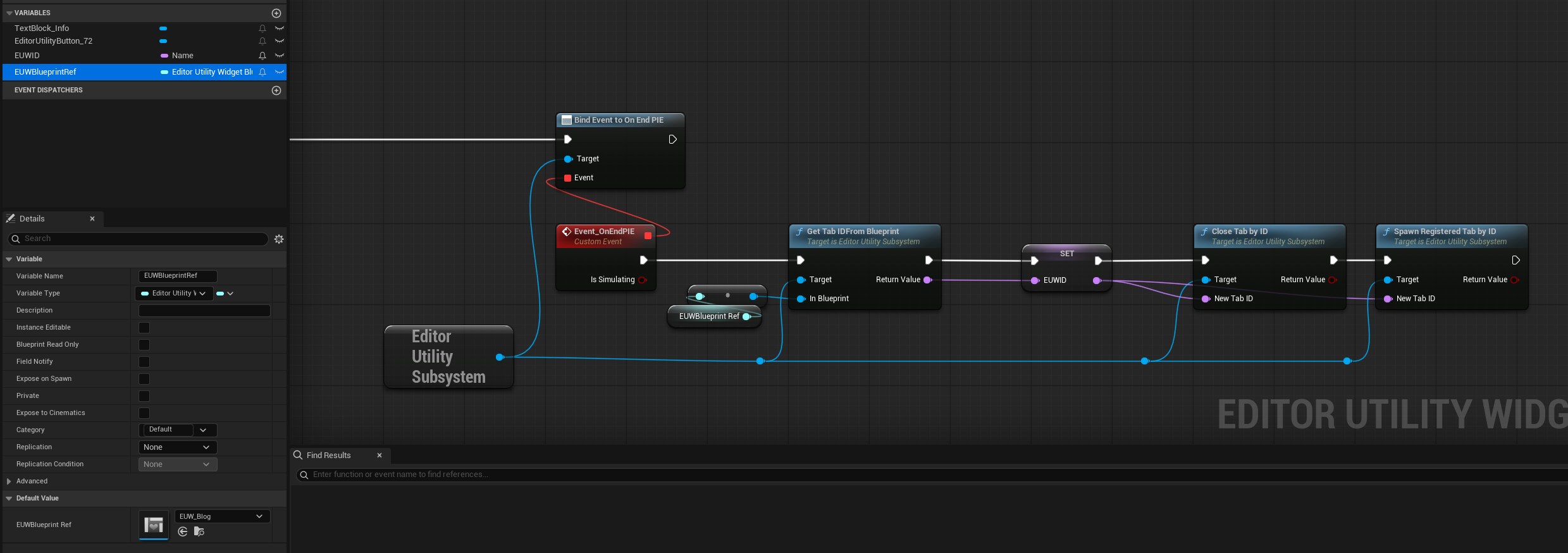
そこでPIE終了のタイミングで初期化を行います。
PIE終了も開始と同様にデリゲートがあるため、それをバインドして実装します。
今回は簡易的な初期化としてEUWを再展開するような処理を記述しています。
EUWの実装内容によってはInitialized関数を自作し、必要な分だけ初期化する方が良い場合もあります。
まとめ
・PIE中にEUWを利用するには「Is Enabled in PIE」設定を有効にする
・PIEの開始と終了タイミングのデリゲートがある
EUWをPIEで利用する機会はあまりないかもしれませんが、ご参考になりましたら幸いです。









 【UE5】UE5.9のWeb対応 実装編:Webブラウザで動かすためにやったこと
2026.11.26UE
 【UE5】ついにUnreal Engine 5がWebブラウザで動く!UE5.9で試してみた
2026.11.25UE
 [UE5]物を掴んだり離したりしてみよう
2026.11.18UE