|
執筆バージョン: Unreal Engine 5.8
|
今回は、物を掴んだり離したりする挙動をブループリントで簡易的に実装してみましょう!
それだけでは味気ないので、最後には掴んだものを台座にはめ込むようなギミックを作っていきます。
完成イメージはこちら!
プロジェクトの用意
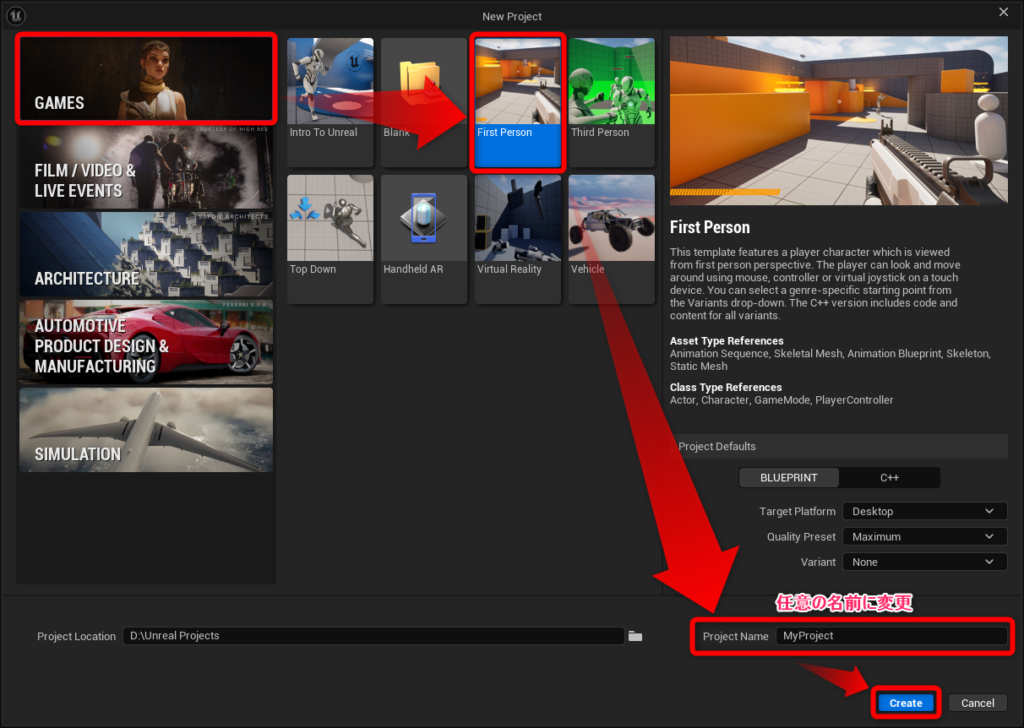
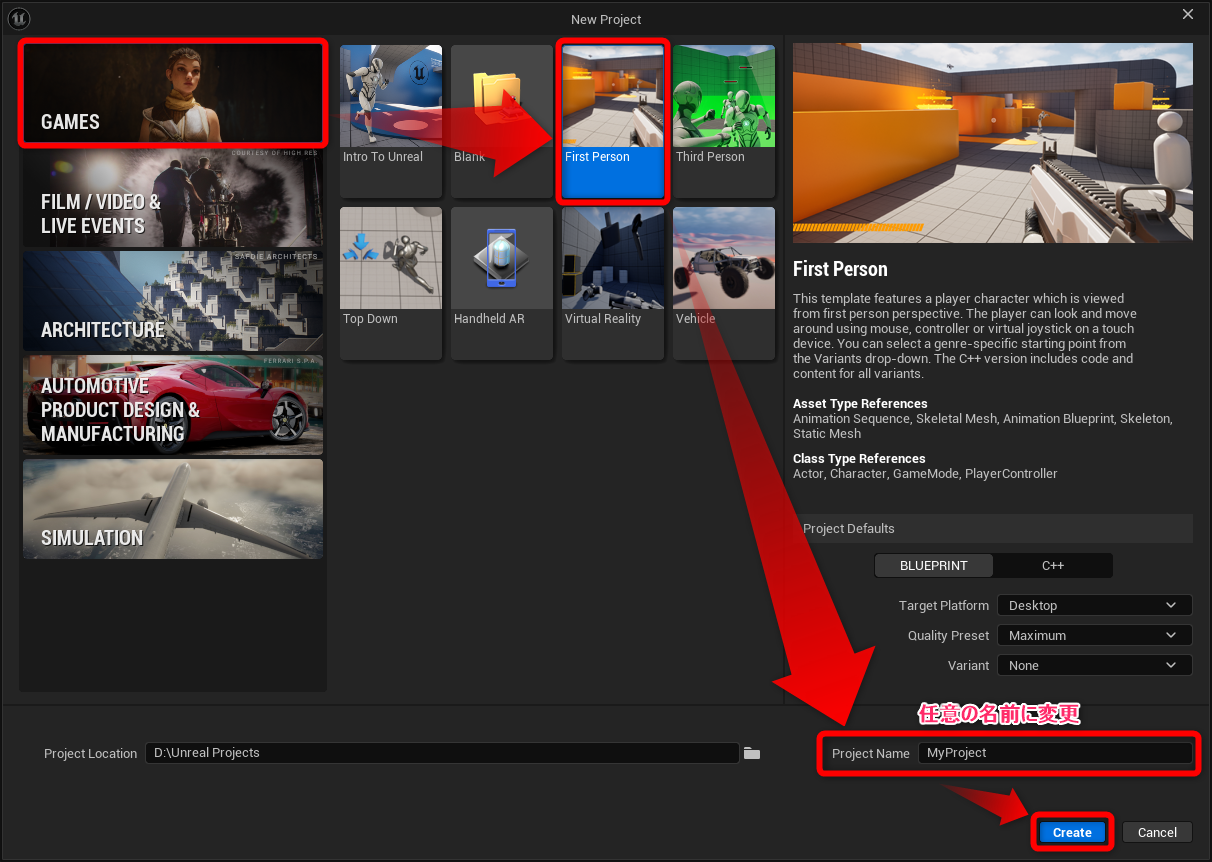
ファーストパーソンテンプレートでプロジェクトを作成します。
実装準備
実装を始める前に、いくつか準備をしていきましょう。
①キャラクターの複製
今回、処理は基本的にキャラクターのブループリント内に実装をしていきます。
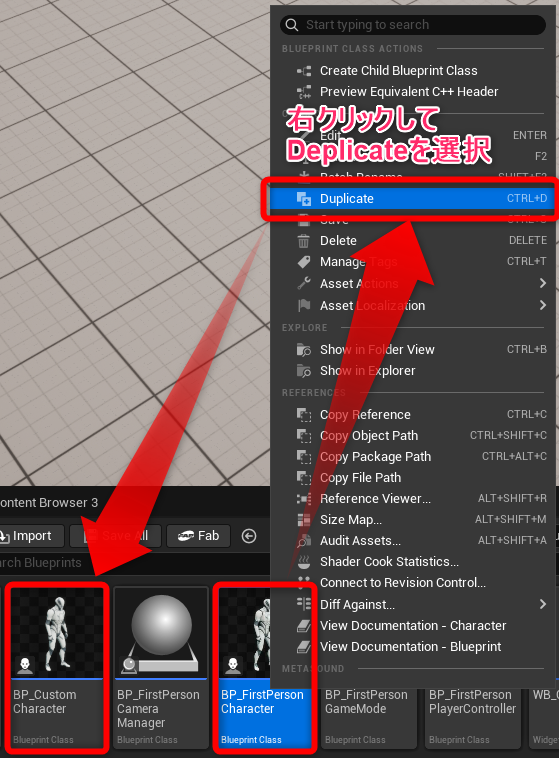
[Content] > [FirstPerson] > [Blueprints] の「BP_FirstPersonCharacter」を複製しましょう。
名前は「BP_CustomCharacter」としました。
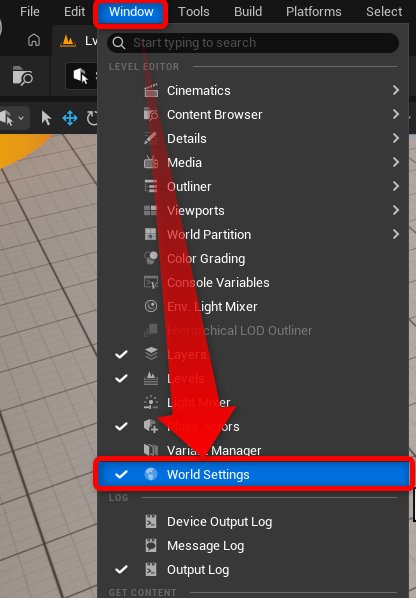
今作成したキャラクターのブループリントを、プレイした時に操作するキャラクターと差し替えます。 左上の [Window] から [World Settings] を開きましょう。
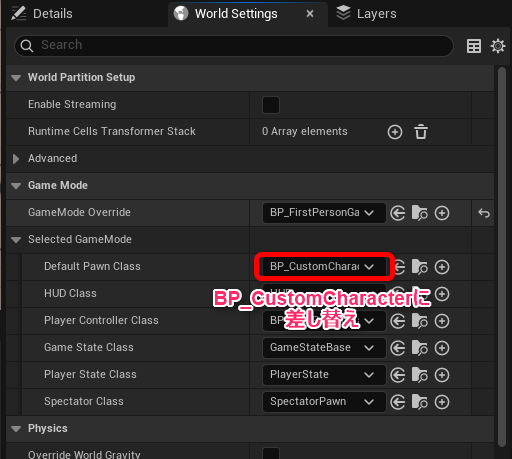
開いたウィンドウ内の [Default Pawn Class] に先ほど複製した「BP_FirstPersonCharacter」を設定すれば完了です。
②掴む用のスタティックメッシュの用意
掴んで移動させたりする用のスタティックメッシュを準備しましょう。
本ブログ内では、丸形、四角型、三角型の簡易的なものを用意しました。
こちらは何でも大丈夫なので、お好みの物を用意してください。
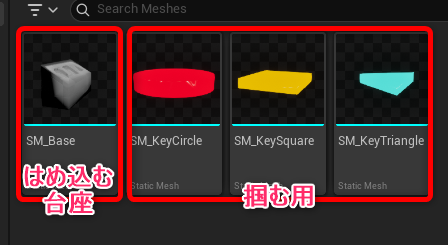
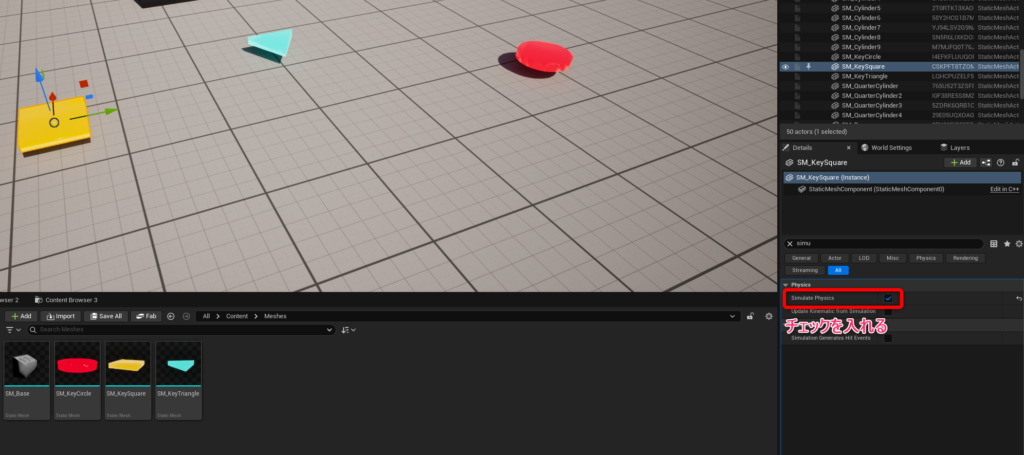
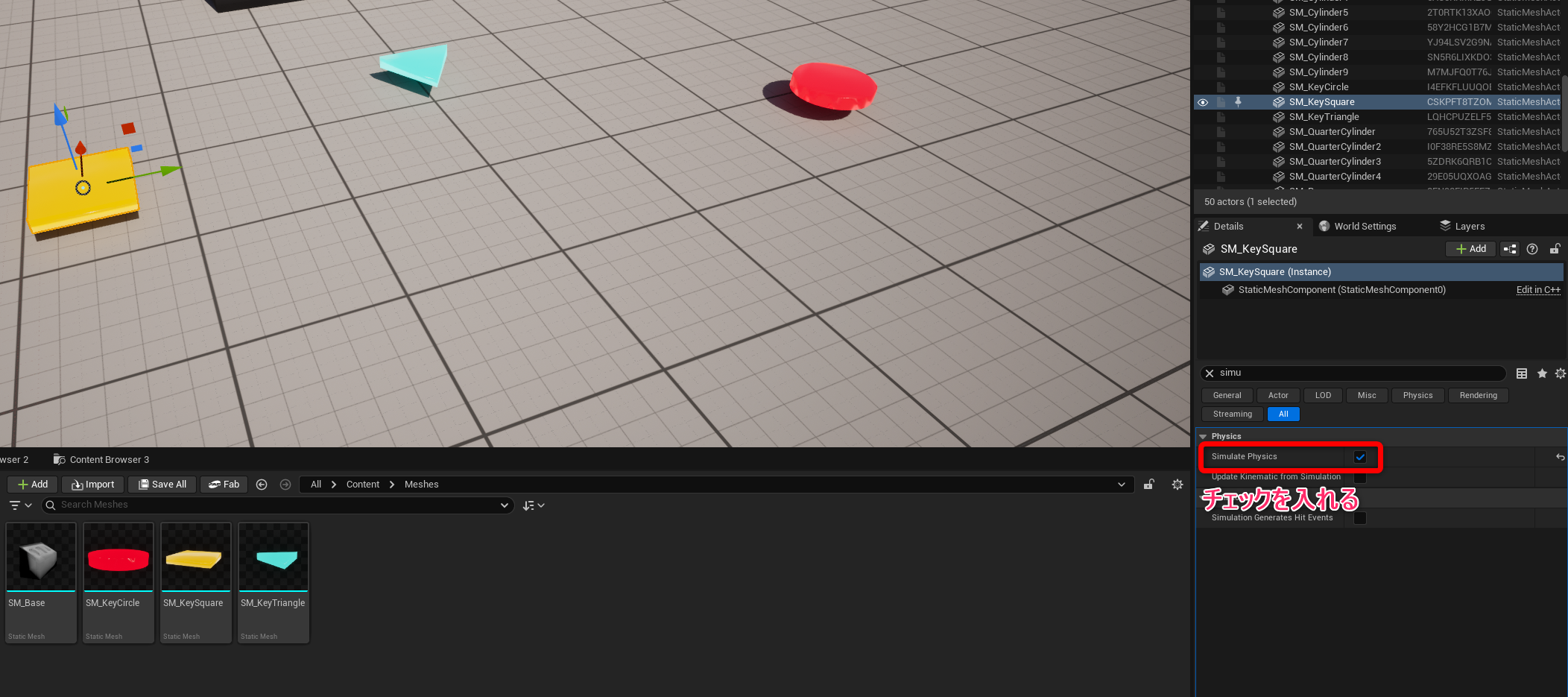
レベル上の好きなところに配置しましょう。
配置したら、Derails欄から [Simulate Physics] のチェックを入れておきます。
※これを忘れると今後実装を進めても上手くいかないので注意してください
③クロスヘアの準備
今回は画面の中心にあるオブジェクトを拾えるようにするため、ファーストパーソンテンプレートのままプレイすると中心位置が分かりにくいため操作感が悪いです。
操作感をよくするためにも、合わせるべき照準を追加しておきましょう。
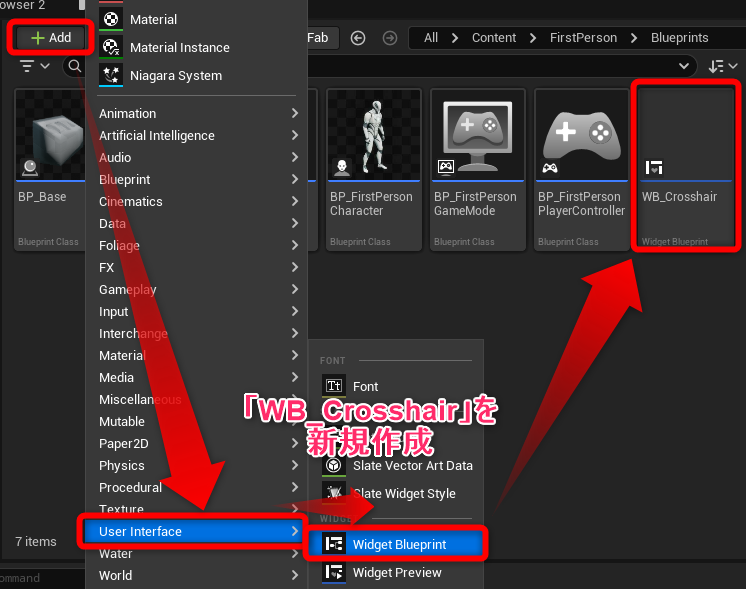
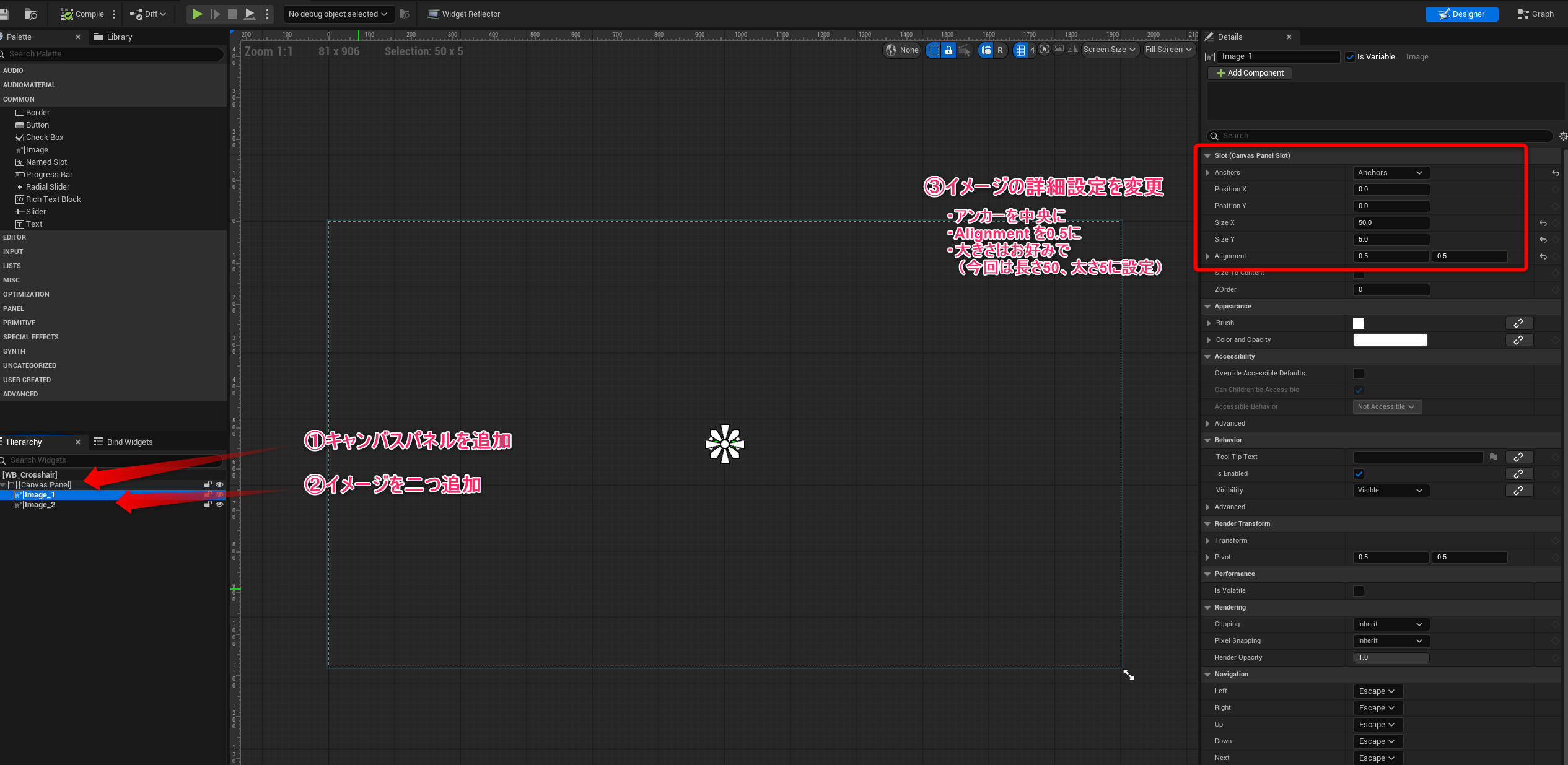
ウィジェットブループリント「WB_Crosshair」を新規作成します。
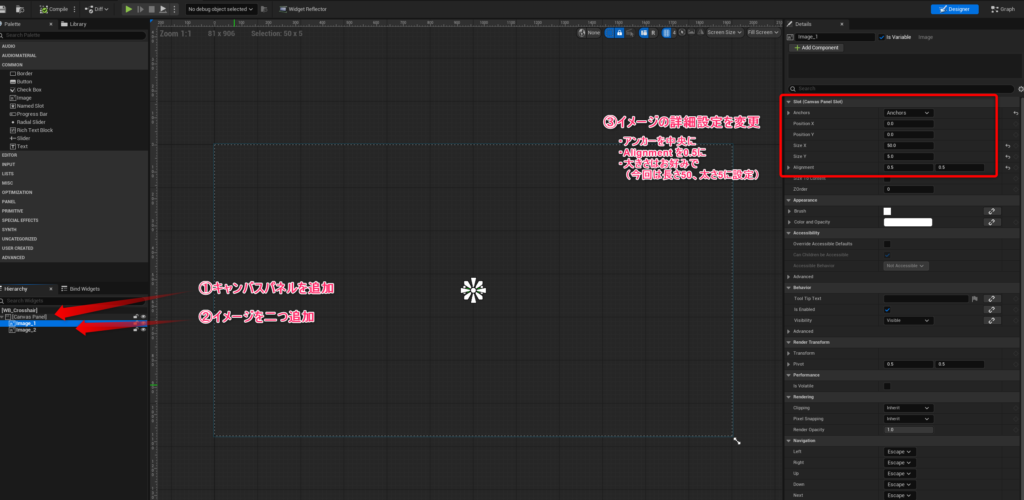
「WB_Crosshair」を開き、Designerタブでクロスヘアに見えるように画像を2つ組み合わせます。
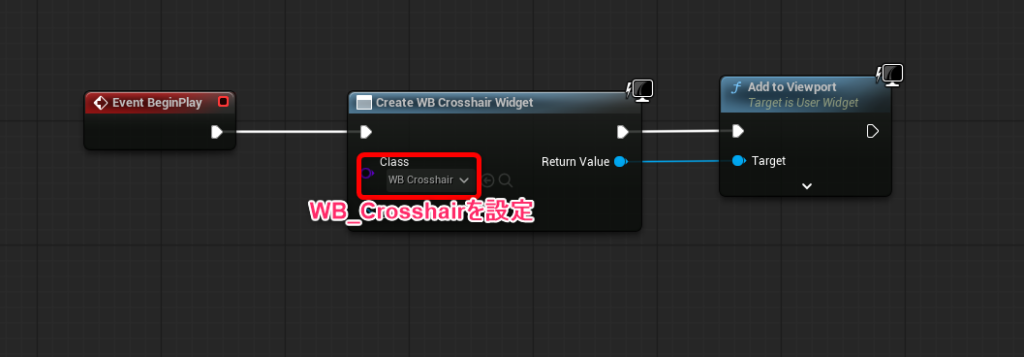
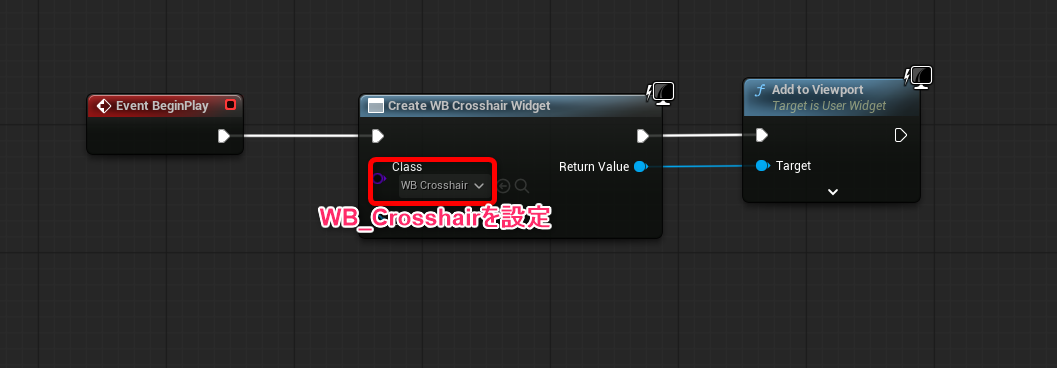
そうしたら「BP_CustomCharacter」を開き、「Event BeginPlay」に以下の処理を追加しましょう。
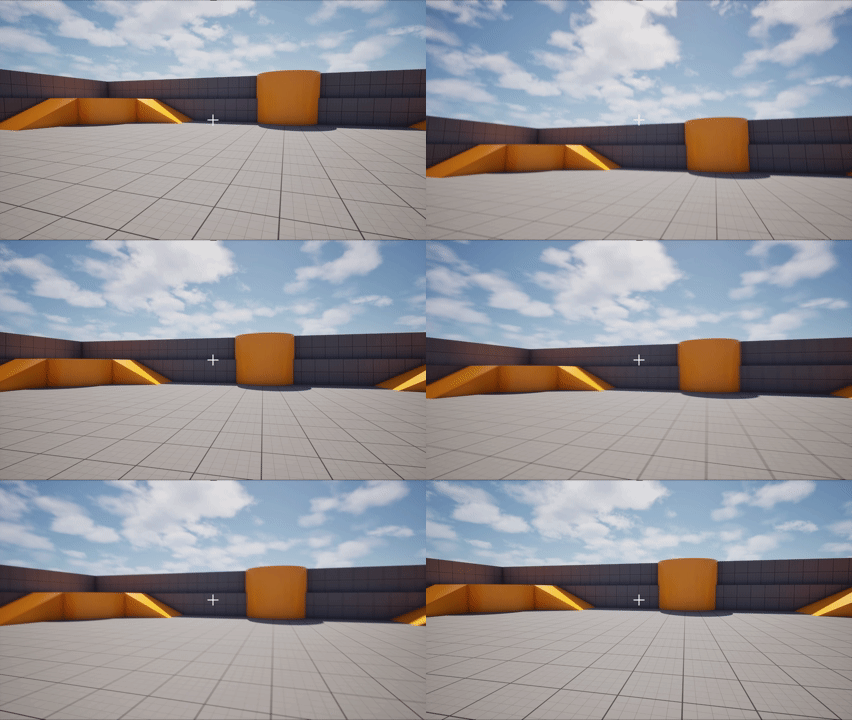
プレイして表示されることを確認しておきましょう。
物体を掴む
これで準備は完了です。本題の「掴む」実装に移っていきましょう。
①入力の追加
今回は、物体に照準を合わせて「Fキー」を押すことで掴むことが出来る仕様とします。
Fキーの入力が取れるように対応していきましょう。
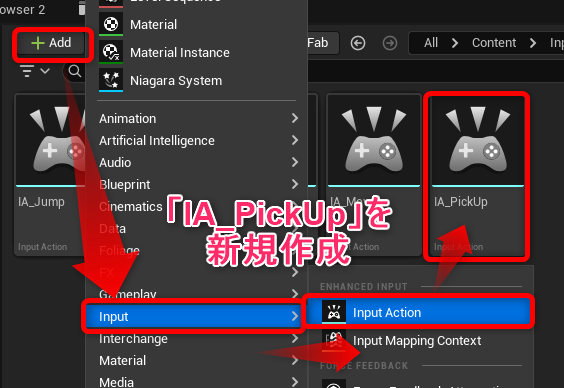
[Content] > [Input] > [Actions] 内にインプットアクション「IA_PickUp」を作成します。
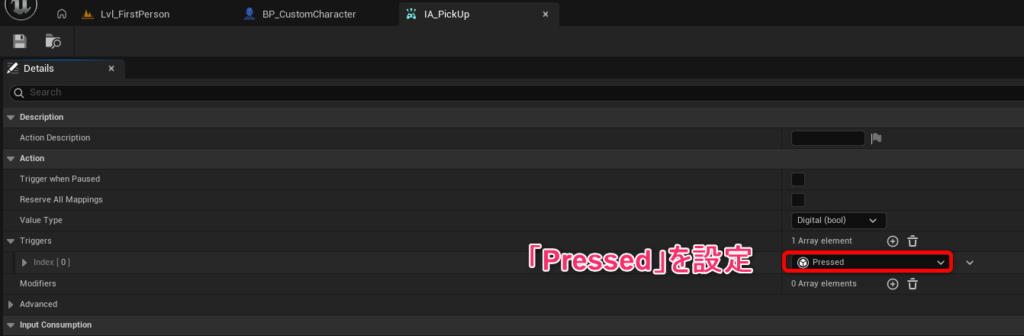
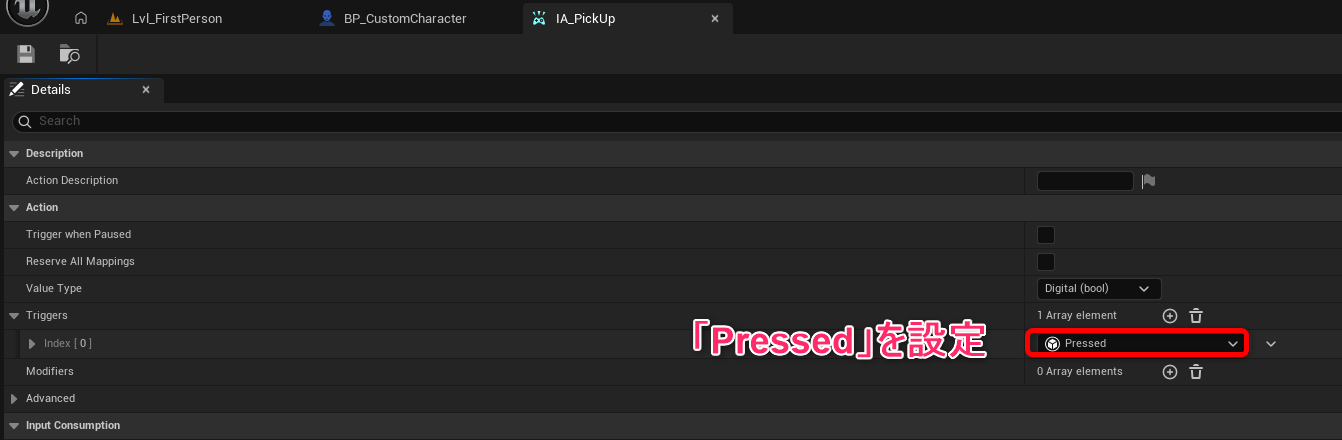
「IA_PickUp」を開き、[Triggers] に+ボタンでインデックスを追加して「Pressed」を設定しましょう。
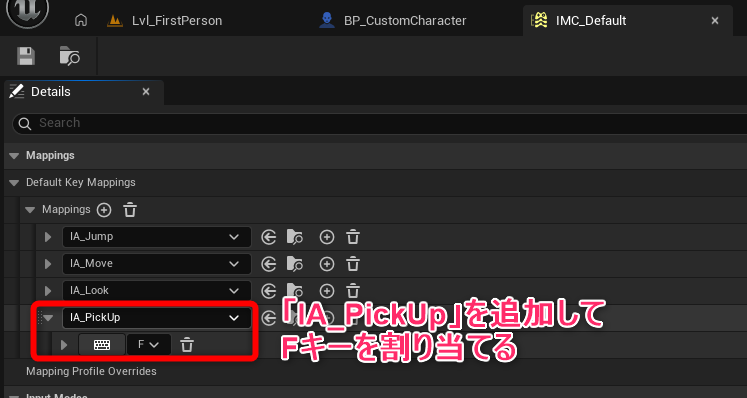
[Content] > [Input] から「IMC_Default」を開いて「IA_PickUp」を追加してください。
②変数の追加
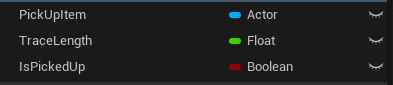
「BP_CustomCharacter」に以下の変数を追加します。
- PickUpItem:Actorオブジェクト参照
- TraceLength:Float型 ※初期値500
- IsPickedUp:Boolean型
③PhysicsHandleコンポーネントの追加
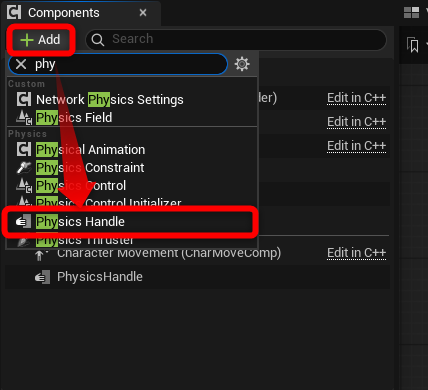
「BP_CustomCharacter」に「PhysicsHandle」コンポーネントを追加していきます。
「PhysicsHandle」は、物理オブジェクトを掴んだり離したりできるPhysics系コンポーネントです。
「Grab Component at Location with Rotation」ノードは、指定した位置と回転でコンポーネントを掴むことが出来るものです。
④「掴む」処理の追加
「BP_CustomCharacter」のイベントグラフに
「EnhancedInputAction IA_PickUp」ノードから以下の処理を追加します。

⑤掴んだ物体の位置更新処理の追加
掴んだ後、プレイヤーやカメラの移動に応じて物体も位置を更新する必要があります。
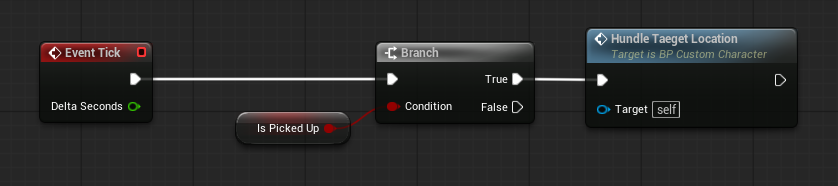
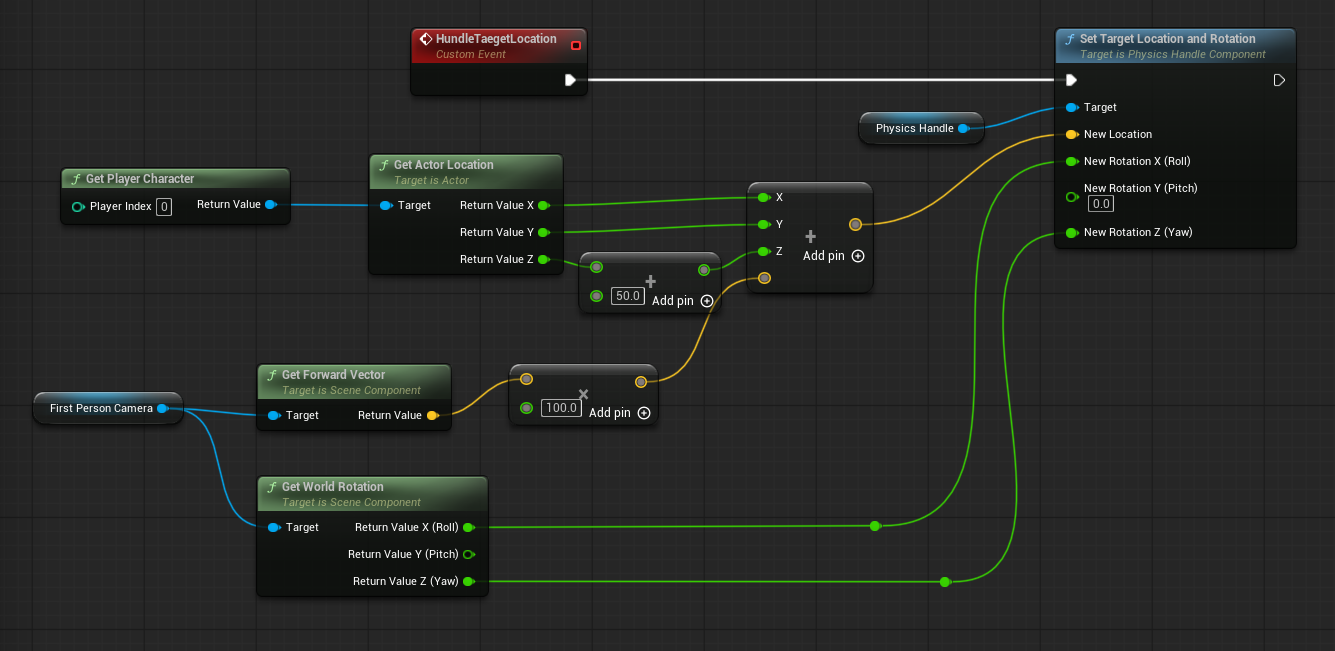
カスタムイベント「HundleTaegetLocation」を作成して、以下の処理を追加しましょう。
キャラクターのジャンプや坂を上ることによる位置変化、カメラ操作による回転の調整を行っています。
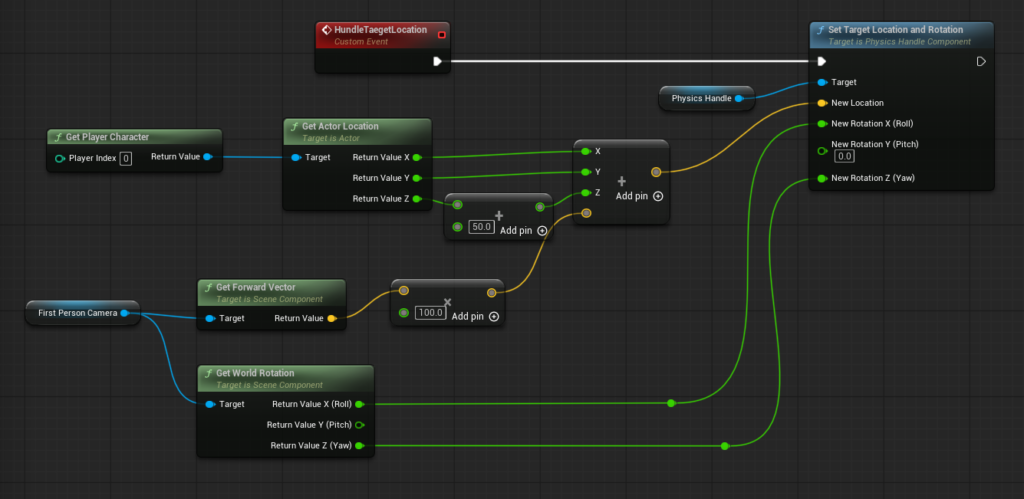
作成したカスタムイベントを「Event Tick」で呼び出します。
必ずしも必要ではないですが、「IsPickUp」をチェックして物体を掴んでいない時は更新しないようにしています。
プレイしてみると……
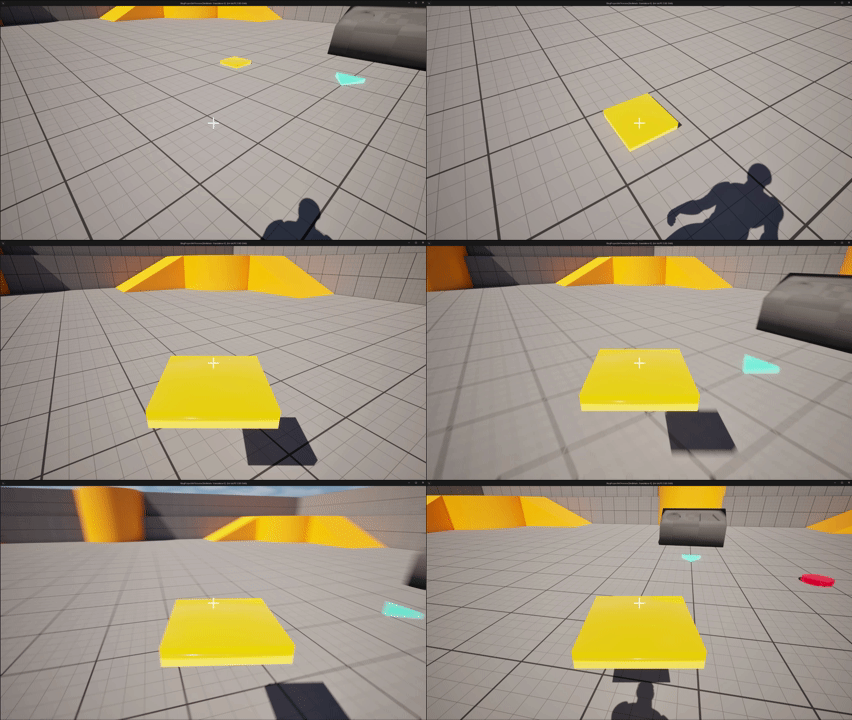
無事に動きました!次は、「離す」の実装に移りましょう。
物体を離す
ここまで来れば後は簡単です。
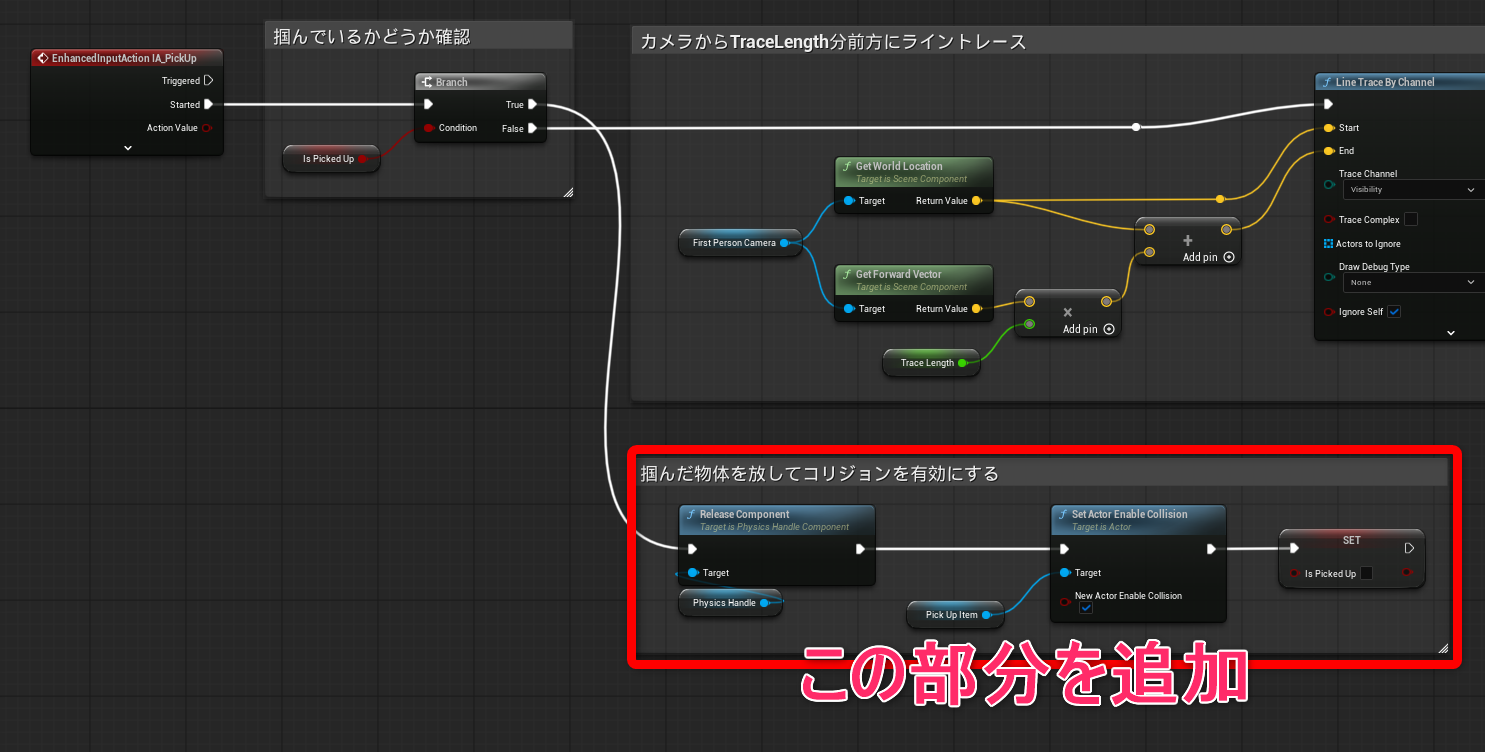
「IsPickUp」の分岐から、「Release Component」ノードを呼び出しましょう。
具体的には以下のようになります。
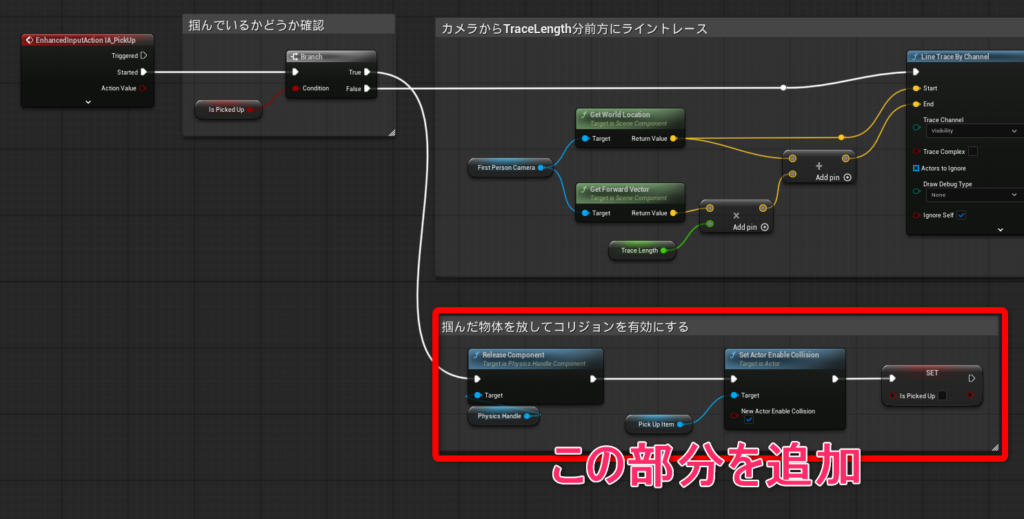
試してみましょう!
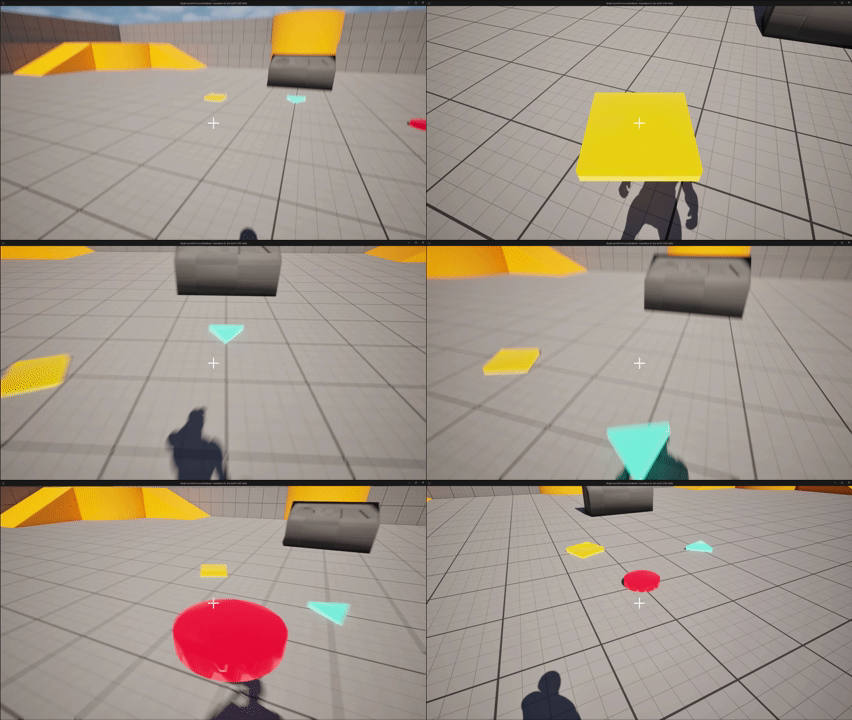
良い感じですね!
これでやりたかった基本挙動が出来上がりました。
台座ギミックの作成
ここからは、掴んだ物体を台座にはめ込むギミックを作っていきましょう。
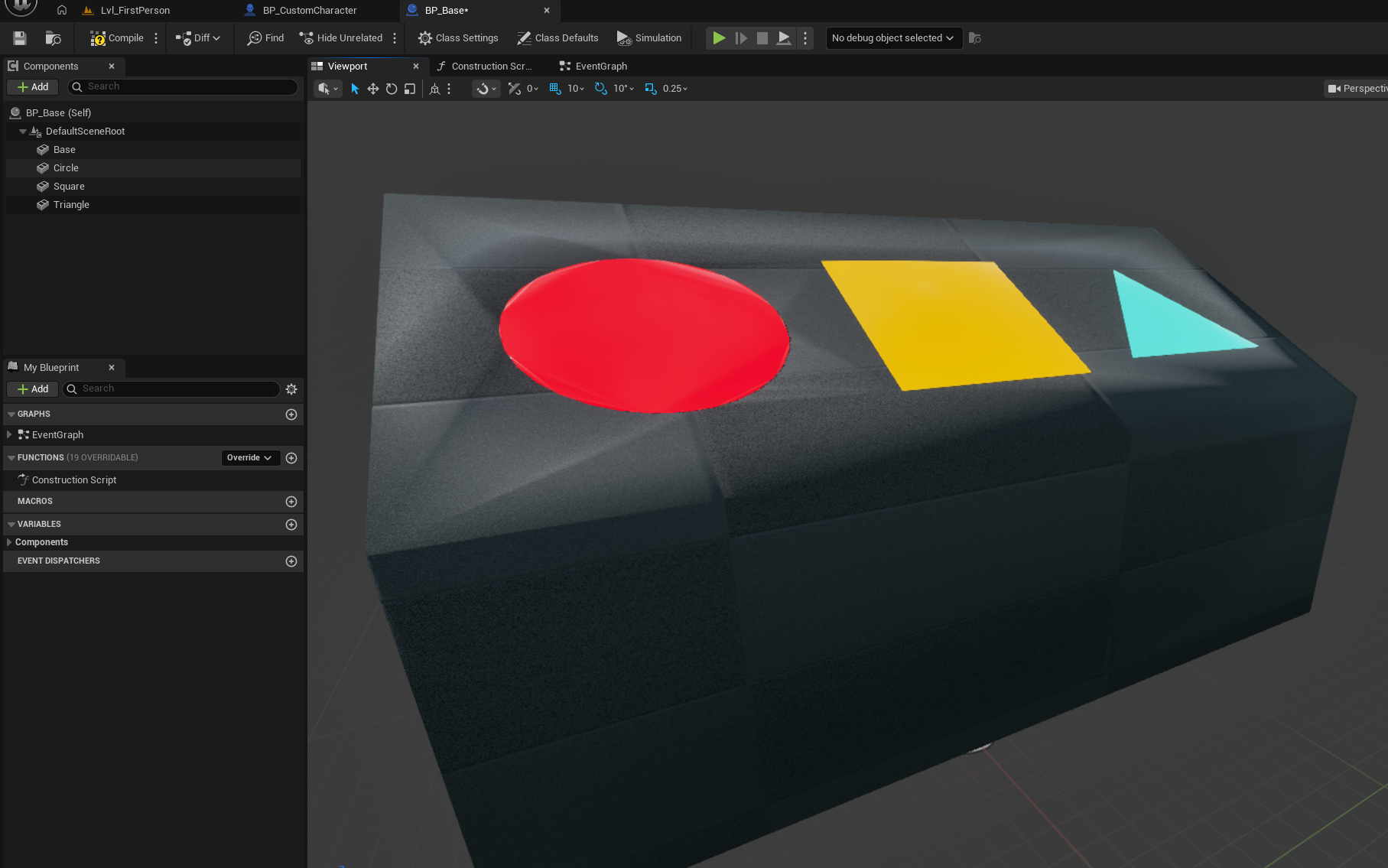
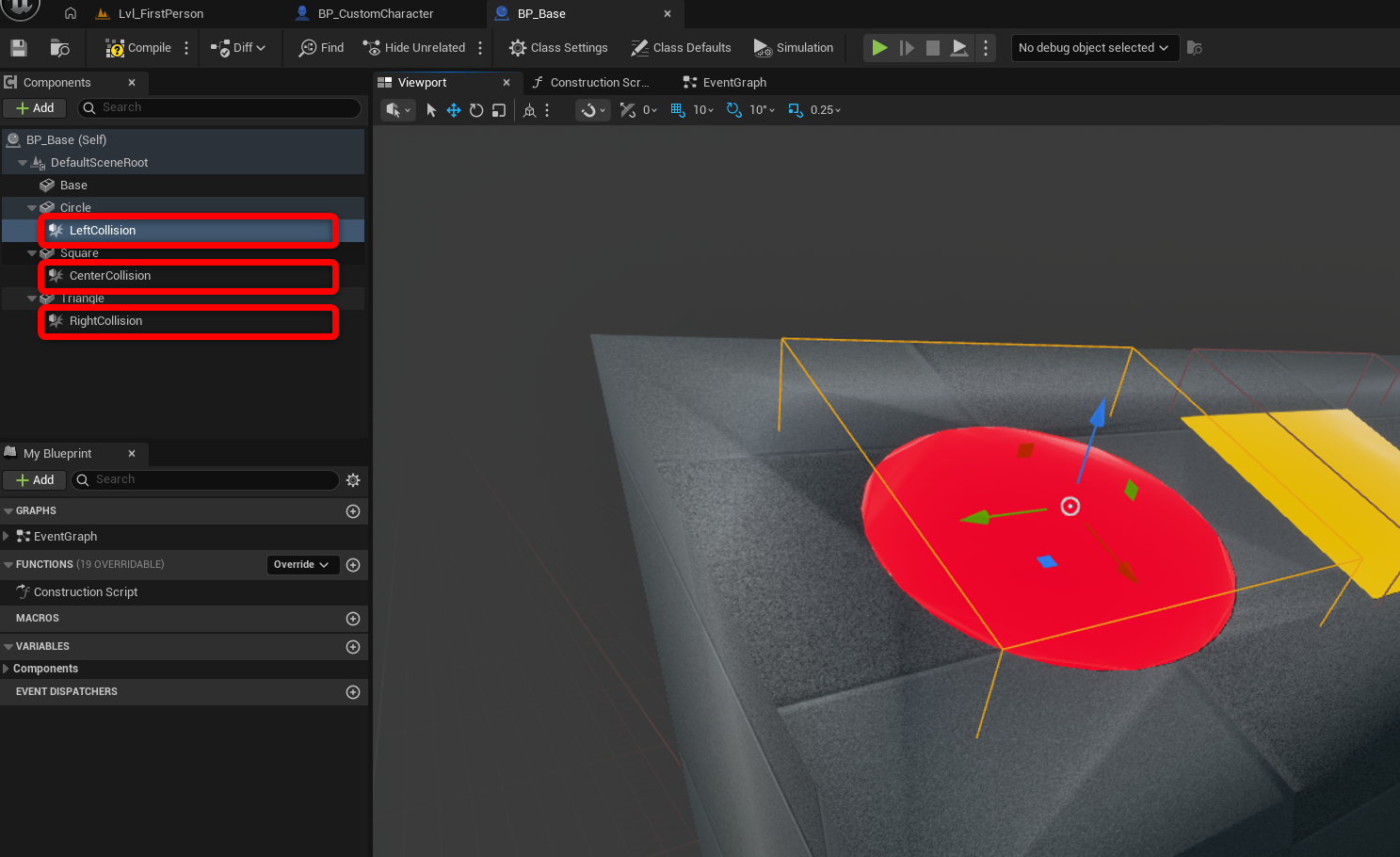
Actorクラスでブループリント「BP_Base」を新規作成します。
台座のスケルタルメッシュに、丸形、四角型、三角型のオブジェクトをはめ込んだ状態にしました。
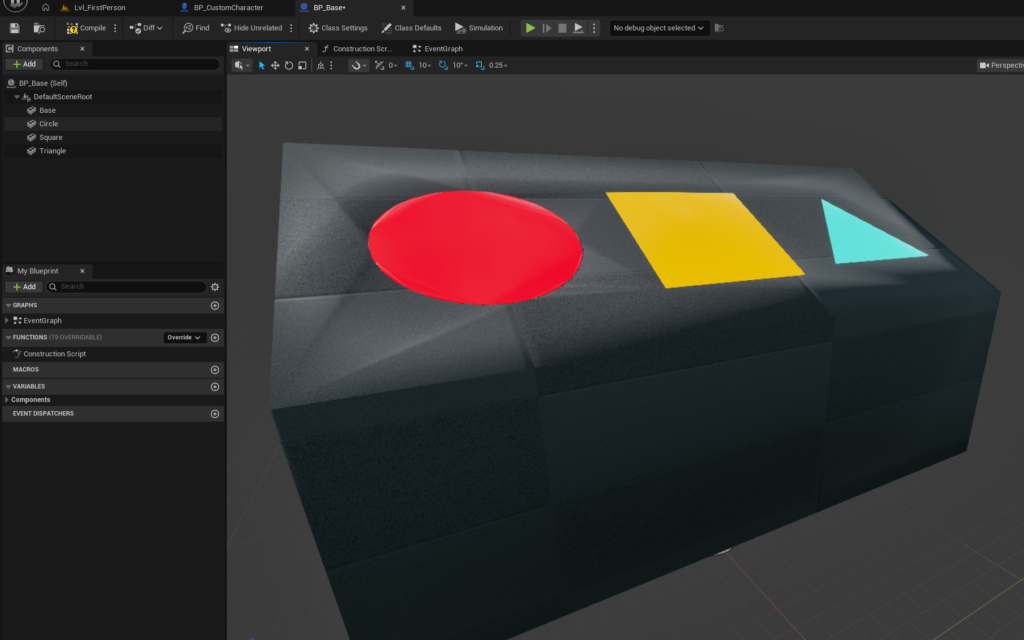
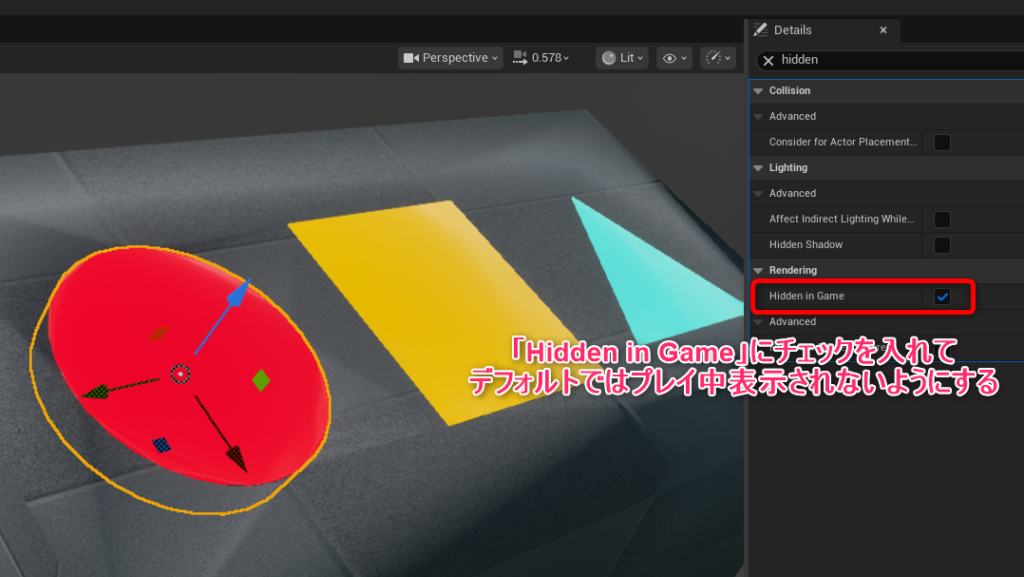
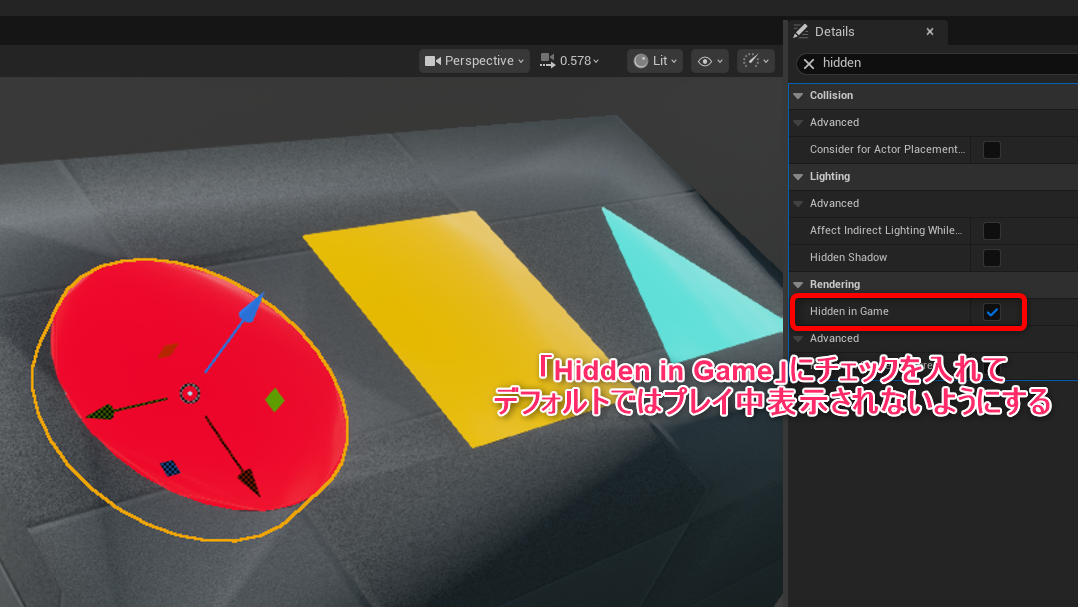
はめ込んだ各オブジェクトは「Hidden in Game」のチェックを入れておきます。
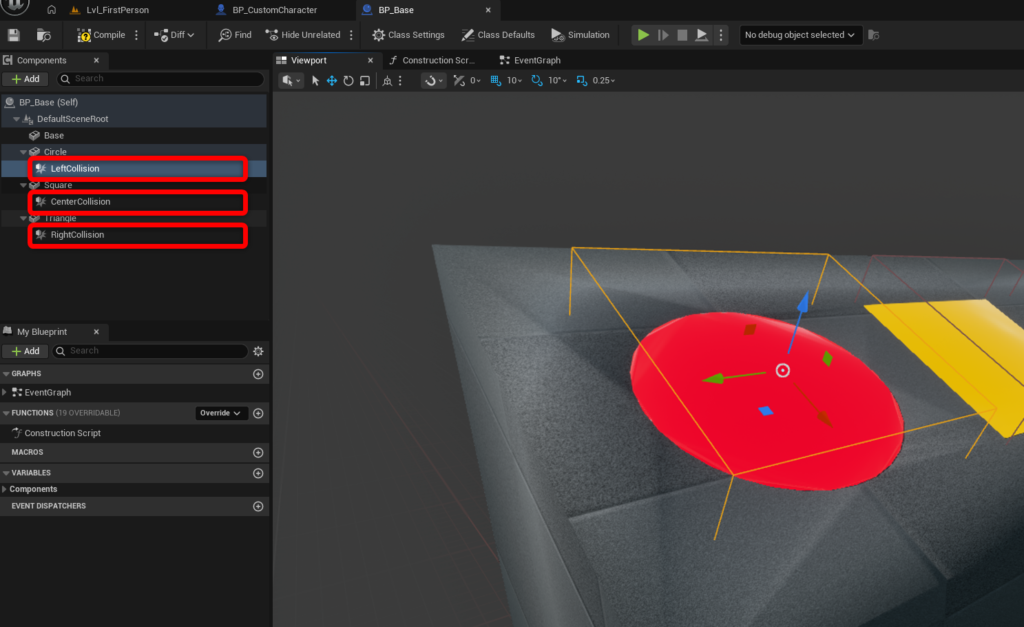
更に、判定用のボックスコリジョンを追加します。
少し広めに設定しています。
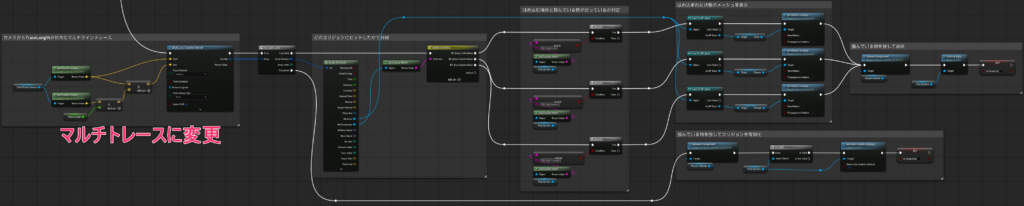
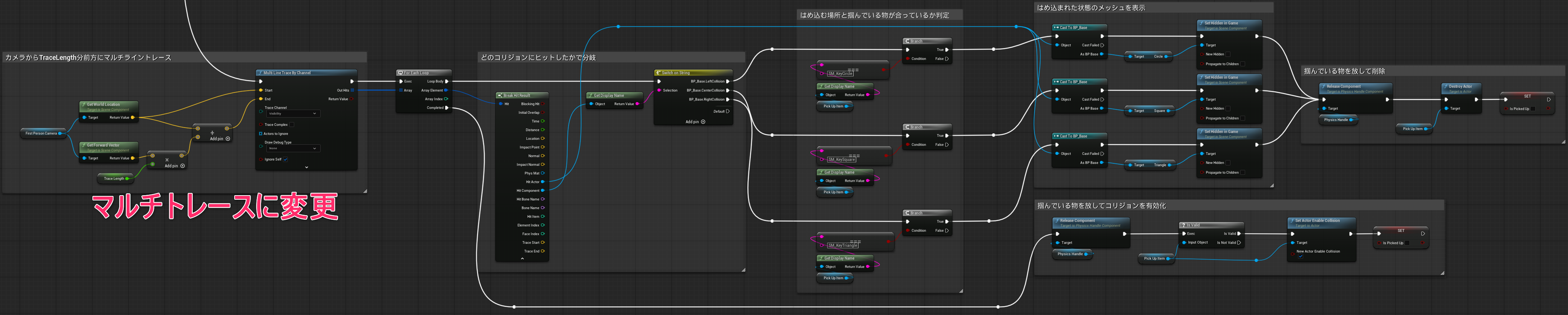
最後に、「BP_CustomCharacter」の離す時の処理を以下のように変更します。
今回は混乱にくいように、全て「BP_CustomCharacter」内の実装で完結するようにしています。
これで完成です!プレイしてみましょう。
台座ギミックの作成
今回は簡易的な実装で物を掴んだり離したり出来ようにしてみました。
様々なゲームで実装されている挙動ですが、ここから応用して本当に色々なものが作れると思います。
ぜひチャレンジしてみてください。
それでは、皆さんのゲーム製作がより良いものになりますように!







 [UE5]UE5.8で追加されたSandboxを触ってみよう
2026.11.11UE
 [UE5]後から調整できるマテリアル設計のすすめ
2026.11.04UE
 【UE5】機材費5.6万円で Unreal Engine × フィジカルAI を試してみた
2026.11.03UE5