|
執筆バージョン: Unreal Engine 5.8.1
|
プロジェクトランチャーをご存じでしょうか。
ビルド、デプロイ、テストなどが行えるUnreal Engineが提供しているツールです。
パッケージ時にプロジェクト設定を編集しなくてもパラメーターを設定してパッケージを行うことができるのでよく使っています。
プロジェクトランチャー自体はかなり初期の段階からありましたが、5.6ぐらいから今までのものがレガシーになり新しく更新されました。
また5.8からレガシーが消え、新しくなったプロジェクトランチャーのみになりました。
UIが新しくなったことにより前回と使用感が変わっている部分があるため、新しくなったプロジェクトランチャーを見ていきたいと思います。
プロジェクトランチャーの基本説明
開き方
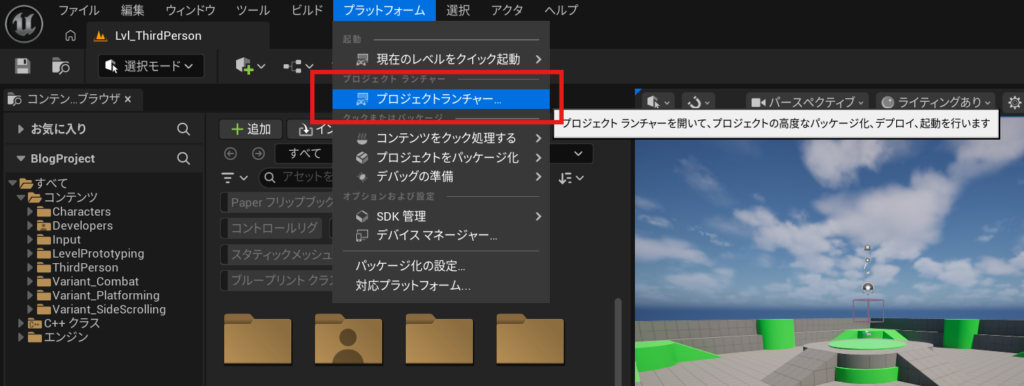
プラットフォーム→プロジェクトランチャー から開くことができます。
基本画面
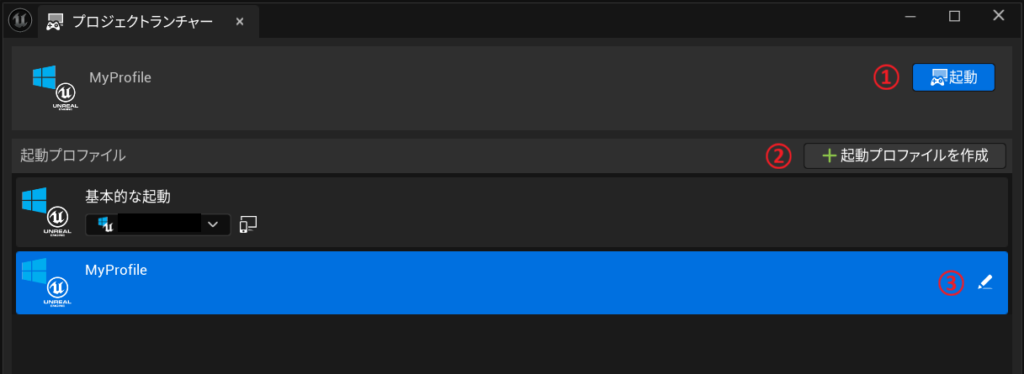
| ①起動 |
プロファイルを起動します
パッケージやデプロイなどプロファイルに設定されている内容を起動します |
| ②起動プロファイルを作成 |
プロファイルを新規作成します |
| ③プロファイルの編集 |
プロファイルを編集します |
プロファイル設定画面
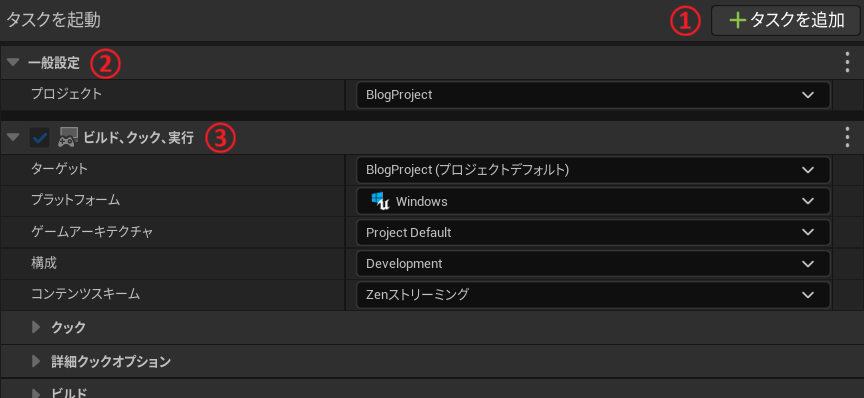
| ①タスクの追加 |
タスクを追加します
「③ビルド、クック、実行」もタスクの1つで、パッケージタスクやテストタスクを追加できます |
| ②一般設定 |
対象のプロジェクトを設定します |
| ③ビルド、クック、実行 |
パッケージ、デプロイを行うタスクです
こちらのタスクをメインとして使用します |
「ビルド、クック、実行」タスク
メインとなる「ビルド、クック、実行」タスクを細かく見てみようと思います。
基本項目

| ターゲット |
パッケージの対象となるプロジェクトを指定します |
| プラットフォーム |
Windows、Android、iOSなどプラットフォームを指定します |
| ゲームアーキテクチャ |
プラットフォームでWindowsを指定すると出現します
ゲームであれば基本はProjectDefault(x64)で問題ないはずです |
| 構成 |
Debug、Development、Shippingを指定します |
コンテンツスキーム
このタスクの処理方法を決めます。
複数種類あり、選択した項目によって以降の項目が増減します。
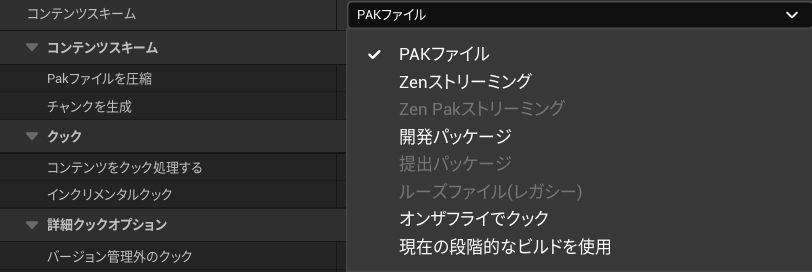
| PAKファイル |
クック、ステージまで行います
パッケージは行われないため、配布用パッケージは作成されません |
| Zenストリーミング |
UE5で追加されたZenストリーミングを使用します
Pakしない形式のため、高速にイテレーションを回すことができます |
| Zen Pakストリーミング |
ZenストリーミングをPakで行うものだと思いますが、詳細は分かりません |
| 開発パッケージ |
開発用にパッケージを行います
Windowsでは「PAKファイル」と同じ出力になりますが、他プラットフォームではそれぞれの配布用パッケージを作成します |
| 提出パッケージ |
製品としてリリースする用のパッケージを行います
構成でShippingを選択した場合に選択できるようになります
提出用に含める設定項目が追加されます(バージョンや前提条件のインストーラーなど)
Windowsでは「PAKファイル」と同じ出力になりますが、他プラットフォームではそれぞれの配布用パッケージを作成します |
| ルーズファイル(レガシー) |
クックしたコンテンツをPakせず、バラバラのままステージします
レガシー機能で通常は選択できません |
| オンザフライでクック |
実行中に必要になったタイミングでクックを行い転送を行います |
| 現在の段階的なビルドを使用 |
以前クックした内容を使用してパッケージを行います
そのためクックをスキップしてパッケージが行われます |
コンテンツスキーム
上記で出てきたコンテンツスキームと同じ名前ですが違う項目です。
基本項目でPakを行うコンテンツスキームを選択した場合、この項目が出現します。

| Pakファイルを圧縮 |
Pakファイルを圧縮します |
| チャンクを生成 |
1つの大きなPakではなく、意味のある単位に分割します
パッチやDLCなどPakを細かくしたい場合に使用します |
リリース/DLC/パッチ
基本項目のコンテンツスキームで「提出パッケージ」を選択した場合、この項目が出現します。
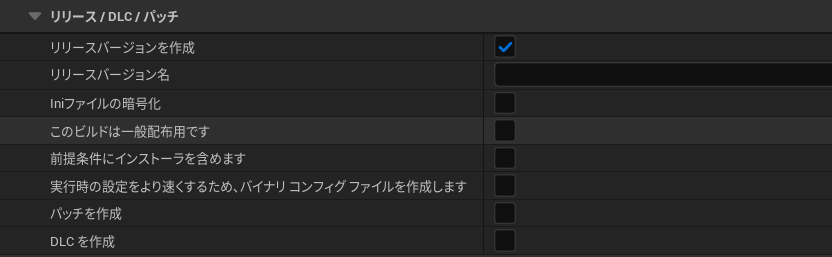
| リリースバージョンを作成 |
リリースバージョンを作成します
パッチやDLCで使用されます |
| リリースバージョン名 |
リリースバージョン名です
任意の文字列を入力します(1.0.0など)
パッチやDLCで差分を作成するために使用します |
| iniファイルの暗号化 |
iniファイルを暗号化します |
| 一般配布用 |
配布用フラグ-distributionを付与します
Androind/iOSで配布用であることを示します |
| 前提条件にインストーラを含めます |
ゲームを起動するのに必要な「Visual C++ 再頒布可能パッケージ」などを含めるか指定します |
| バイナリコンフィグファイルを作成します |
高速化のため、iniファイルをバイナリファイルに出力します |
| パッチを作成 |
パッチを作成します |
| DLCを作成 |
DLCを作成します |
クック
基本項目でクックを行うコンテンツスキームを選択した場合、この項目が出現します。

| コンテンツをクック処理する |
コンテンツをクックします |
| インクリメンタルクック |
以前クックした内容から変更があるコンテンツのみクックします |
詳細クックオプション
基本項目でクックを行うコンテンツスキームを選択した場合、この項目が出現します。
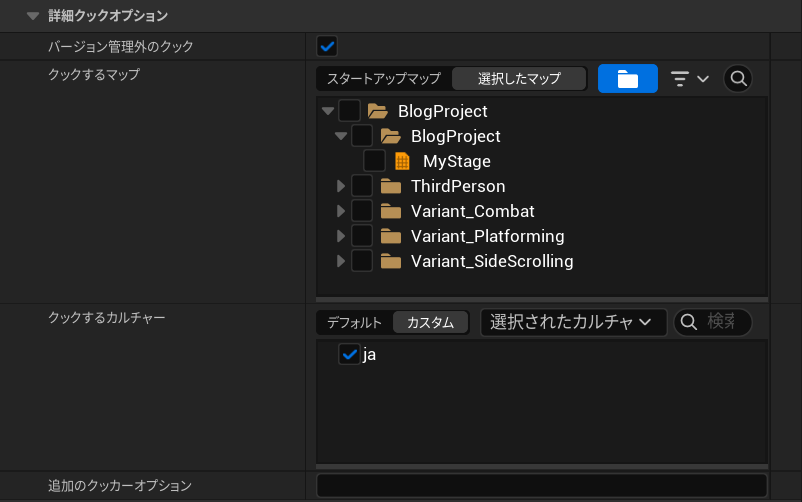
| バージョン管理外のクック |
クックされたコンテンツにエンジンバージョンの情報を含めないようにします
同じエンジンバージョンでクックされたことを前提に、サイズの削減とロードの高速化を行います |
| クックするマップ |
クックしたいマップを指定できます |
| クックするカルチャー |
含める地域を設定します |
| 追加のクッカーオプション |
クック時に追加でコマンドを渡すことができます |
ビルド

| ゲームをビルド |
ゲームのソースコードをビルドします |
| 事前にビルド済みのターゲットが存在する場合でもビルド |
ゲームのソースコードを再ビルドを行います |
ディレクトリ

| ビルドをアーカイブ |
パッケージを指定されたディレクトリにコピーします |
| アーカイブディレクトリ |
パッケージのコピー先のディレクトリを設定します |
| ステージングディレクトリオーバーライド |
ステージ時のディレクトリを指定します |
デプロイして実行
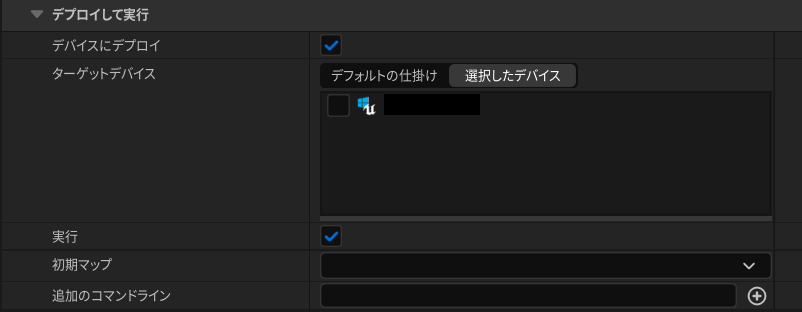
| デバイスにデプロイ |
パッケージを実機へ転送します |
| ターゲットデバイス |
デプロイ対象の実機を選択します |
| 実行 |
デプロイ後ゲームを実行します |
| 初期マップ |
ゲーム開始時の初期マップを指定できます |
| 追加のコマンドライン |
ゲーム実行時に追加でコマンドを渡します |
終わりに
各項目について簡単に見ていきました。
前のプロジェクトランチャーと比べてだいぶすっきりした印象ではありますが、コンテンツスキームに隠れているカテゴリなどもあり、設定がみつからず最初は戸惑いました。
プロジェクトランチャーを使用する場合の参考になれば幸いです!











 [UE5]後から調整できるマテリアル設計のすすめ
2026.11.04UE
[UE5]後から調整できるマテリアル設計のすすめ
2026.11.04UE
 【UE5】機材費5.6万円で Unreal Engine × フィジカルAI を試してみた
2026.11.03UE5
【UE5】機材費5.6万円で Unreal Engine × フィジカルAI を試してみた
2026.11.03UE5
 [UE5] シーケンサーの Event Trackはヒッチで飛ぶのか調査してみた
2026.10.28UE
[UE5] シーケンサーの Event Trackはヒッチで飛ぶのか調査してみた
2026.10.28UE