|
執筆バージョン: Unreal Engine 5.8
|
最近、Discord等でボイスチャットをしながらゲームを遊ぶ事も多いと思います。
そんな時にゲームを終了させることなく、ゲーム内のコンフィグから音声出力先デバイスを変更出来たら便利ですよね。
実は音声出力先の変更は、BPで実装する事が出来ます。
それが「Swap Audio Output Device」と「Get Available Audio Output Devices」です!
使い方はとっても簡単。
「Get Available Audio Output Devices」でPCに接続されている出力サウンドデバイスを取得して、その情報を元に「Swap Audio Output Device」するだけ。
それでは実際にBPを組んでみましょう。
今回はサンプルなので、レベルブループリントに実装しています。
1.Get Available Audio Output Devicesで出力サウンドデバイスを取得する
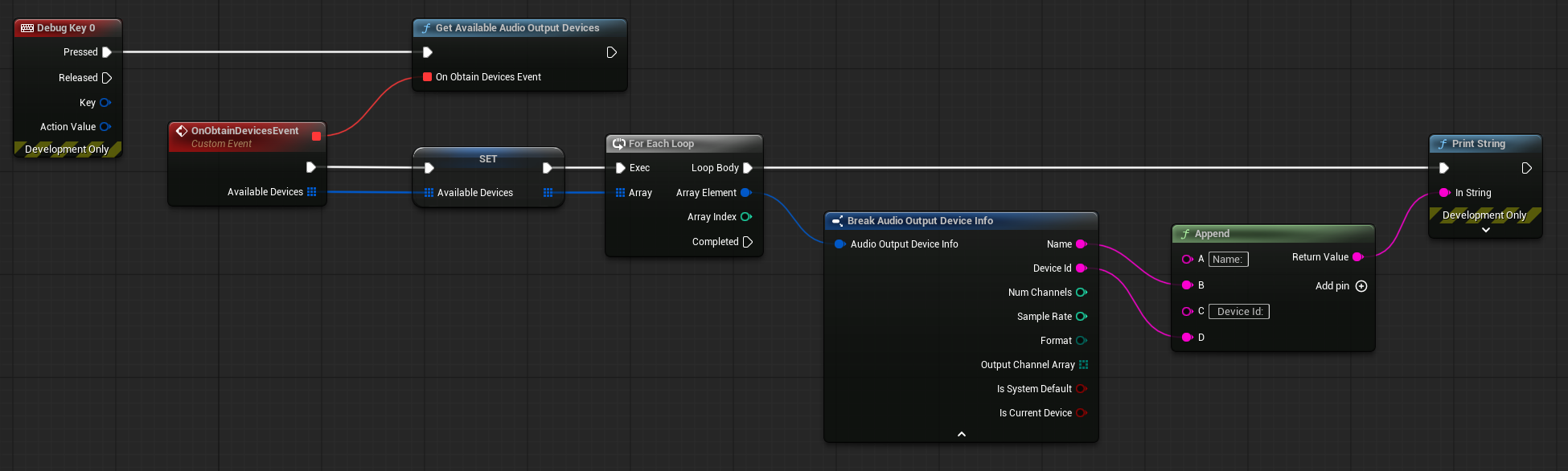
Debug key 0が押されたら「Get Available Audio Output Devices」を呼び出して、OnObtainDecicesEventが呼び出されるのを待ちます。
OnObtainDecicesEventは引数で、AudioDeviceInfoの配列を受け取ります。
この配列は後で必要になりますので別の変数(Available Devices)に保存しておきます。
ここではPrintStringでデバイス名の表示も行っています。
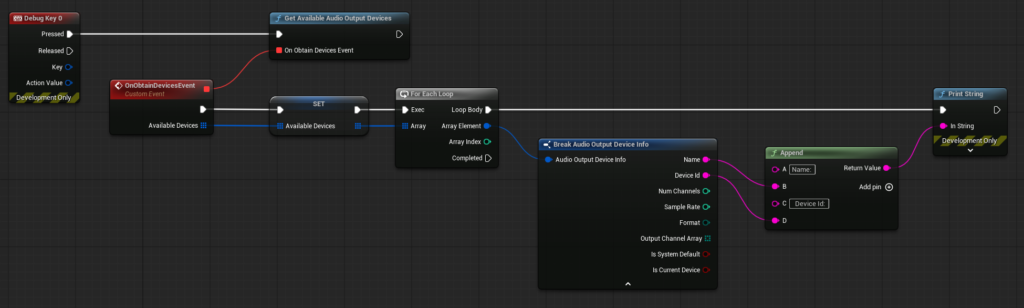
余談ですがAudioDeviceInfoには他にもチャンネル数や、サンプリングレート、システムのデフォルト音声出力先かどうかなどの情報も入っています。
2. Swap Audio Output Deviceでサウンドデバイスを切り替える
PCに接続されている出力サウンドデバイスが取得出来たら、あとは切り替えるだけです。
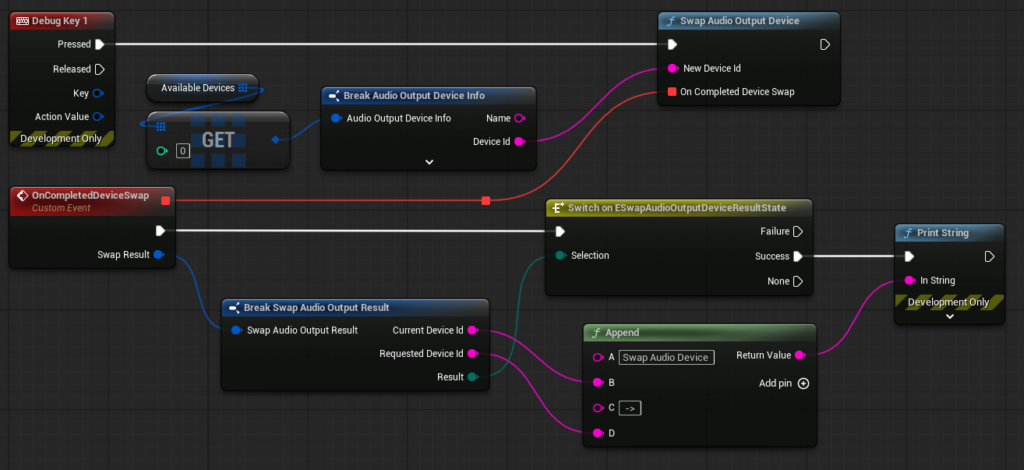
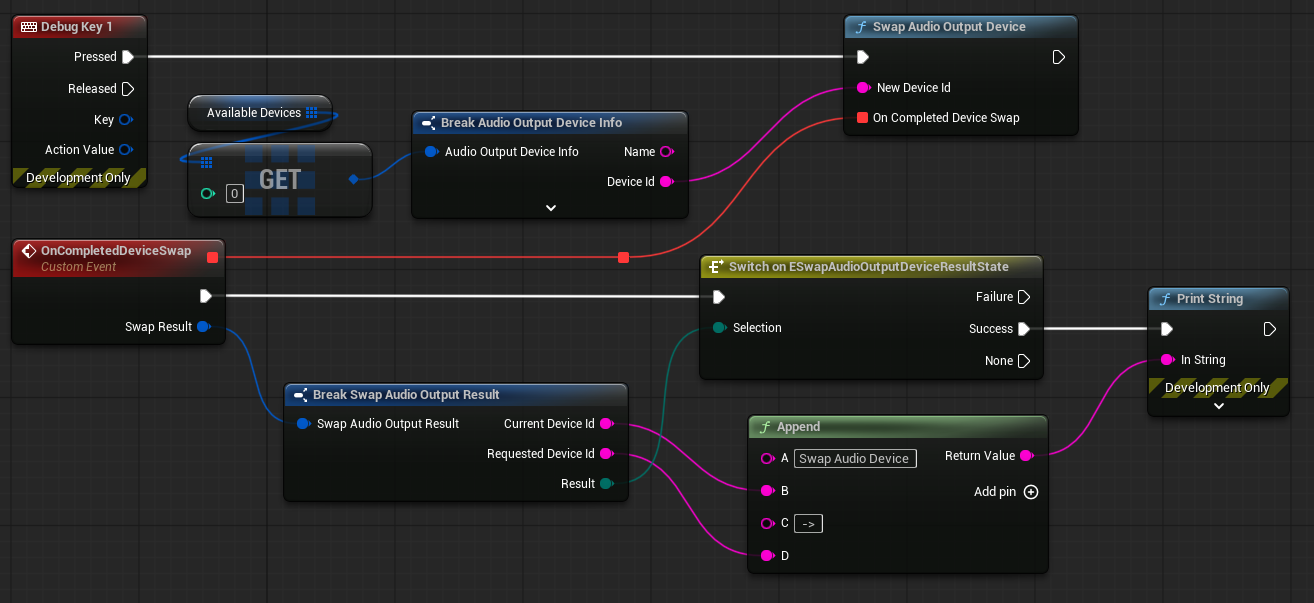
Debug key 1が押されたら保存したAvailableDevicesから0番の要素を取り出して「Swap Audio Output Device」に渡します。
デバイスのNameではなくDevice Idを渡す点だけ注意してください。
デバイスの切り替え処理が終わったら、OnCompleteDeviceSwapが呼び出されます。
この時にSwap Result構造体が引数で渡されますので、成功・失敗の処理を記述するといいでしょう。
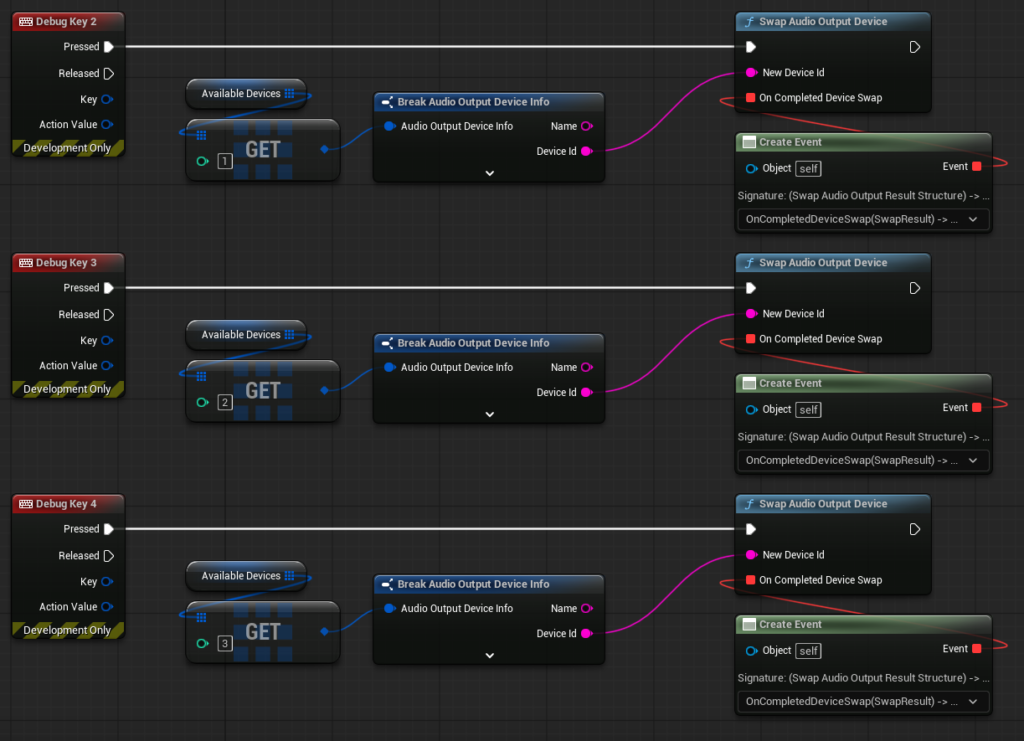
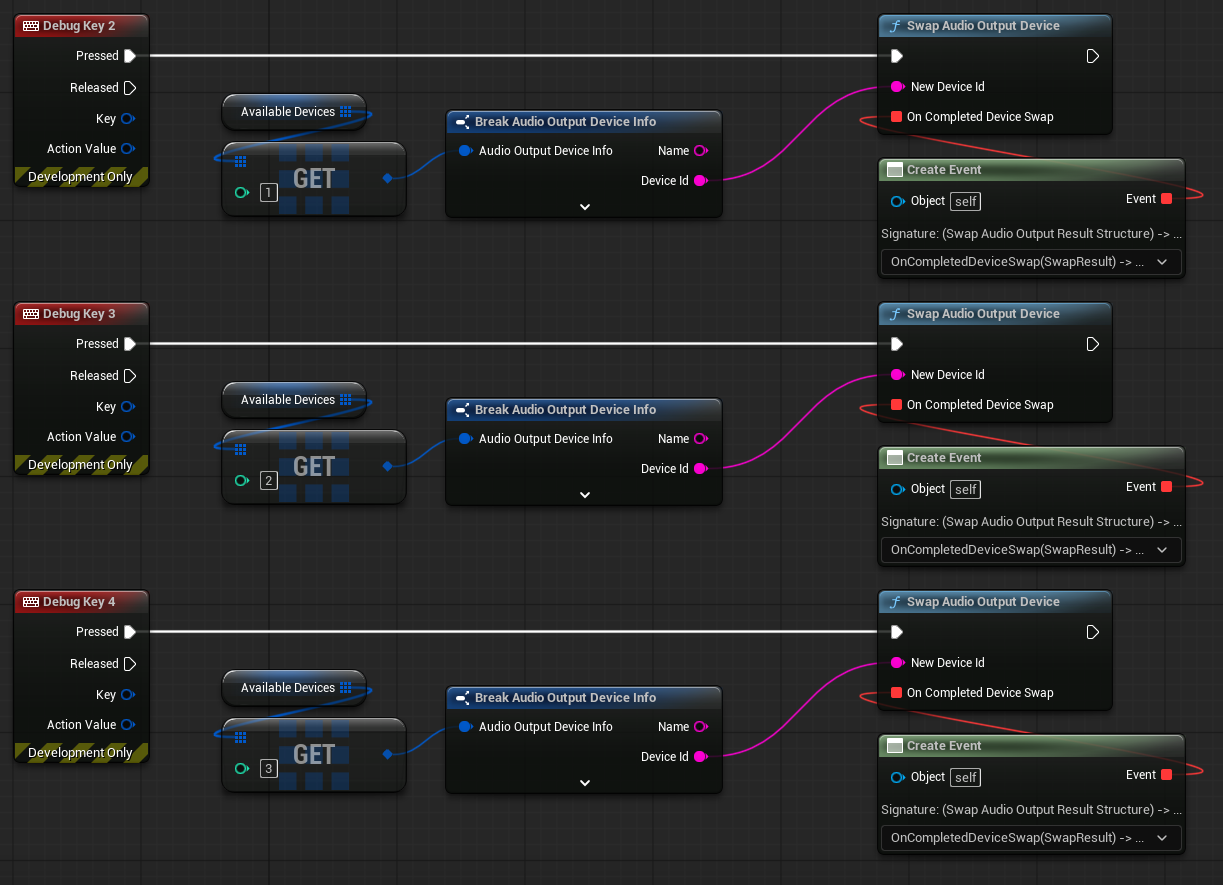
このままだと配列0番目のデバイスにしか切替できないので、他のデバイスに切り替えられるようにしておきます。
(実装としてはあまり美しくないBPですが、サンプルとしてのわかりやすさを重視してこのようにしています)
3. さいごに
ご覧いただいたように音声出力デバイスの切り替えは驚くほど簡単に実装出来ます。
実際にゲームに実装する時には設定画面が開かれた時に「Get Available Audio Output Devices」を実行し、AudioDeviceのNameを選択肢として登録する形にしてあげるといいでしょう。
それではよいUEライフを!










 【UE5】機材費5.6万円で Unreal Engine × フィジカルAI を試してみた
2026.11.03UE5
【UE5】機材費5.6万円で Unreal Engine × フィジカルAI を試してみた
2026.11.03UE5
 [UE5] シーケンサーの Event Trackはヒッチで飛ぶのか調査してみた
2026.10.28UE
[UE5] シーケンサーの Event Trackはヒッチで飛ぶのか調査してみた
2026.10.28UE
 [UE5]EUW向けノードプチまとめ(Level Creation編)
2026.10.21UE
[UE5]EUW向けノードプチまとめ(Level Creation編)
2026.10.21UE