|
執筆バージョン: Unreal Engine 5.4
|
こんにちは。
UE5での絵作りにおいて、「カメラのレンズを通したようなリアリティ」を出すのに欠かせないのがポストプロセスです。
今回は、その中でも手軽に効果が出る「Chromatic Aberration(色収差)」について、初心者向けに紹介します。
まずは、色収差を適用することで画面がどう変わるのか、最終的な効果から見ていきましょう。
キャラの縁に、プリズムのような色の階調が出ていますね。
それでは、ここからUE5でこの効果を出すための、簡単な設定方法を解説していきます。
①事前準備
・ボリュームを配置する
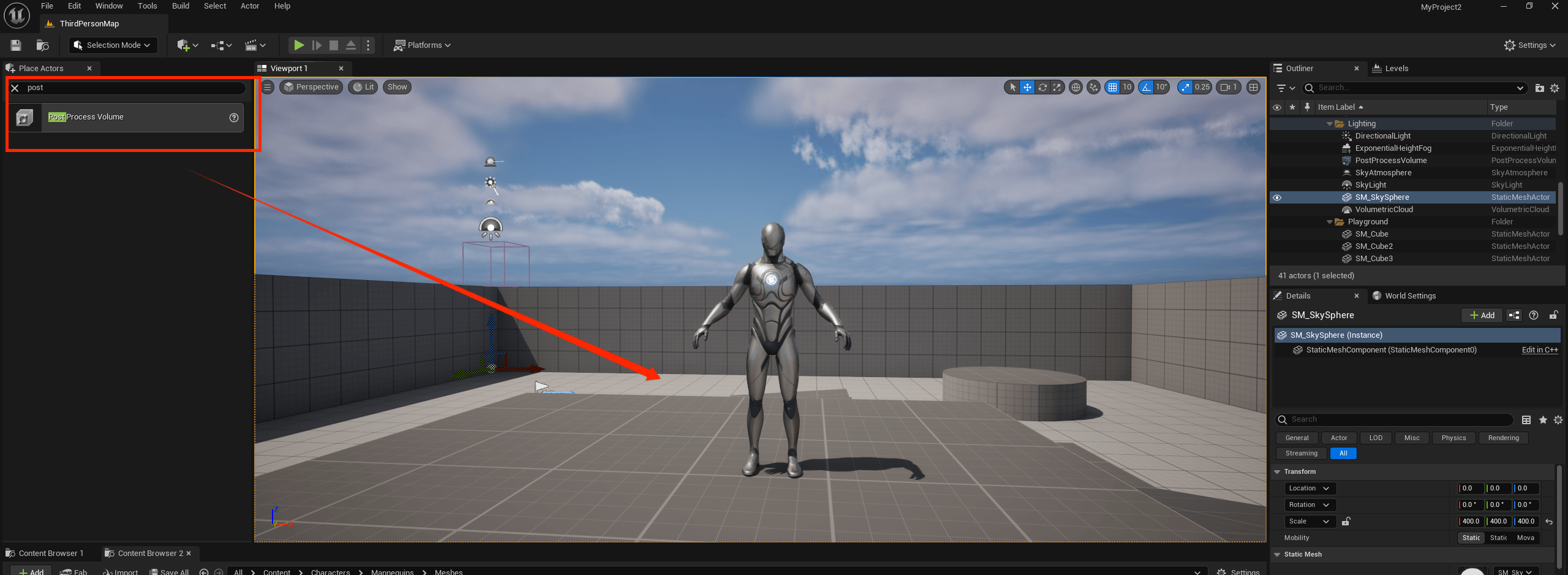
[Place Actors] パネルから 「Post Process Volume」 を検索して、レベル(画面内)にドラッグ&ドロップします。
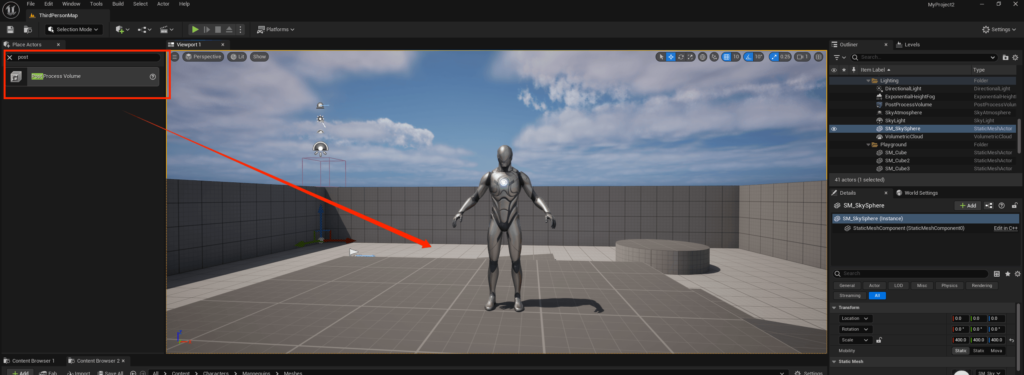
・「画面全体」に適用する設定
詳細パネルで 「Infinite Extent (Unbound)」 と検索し、チェックを入れましょう。
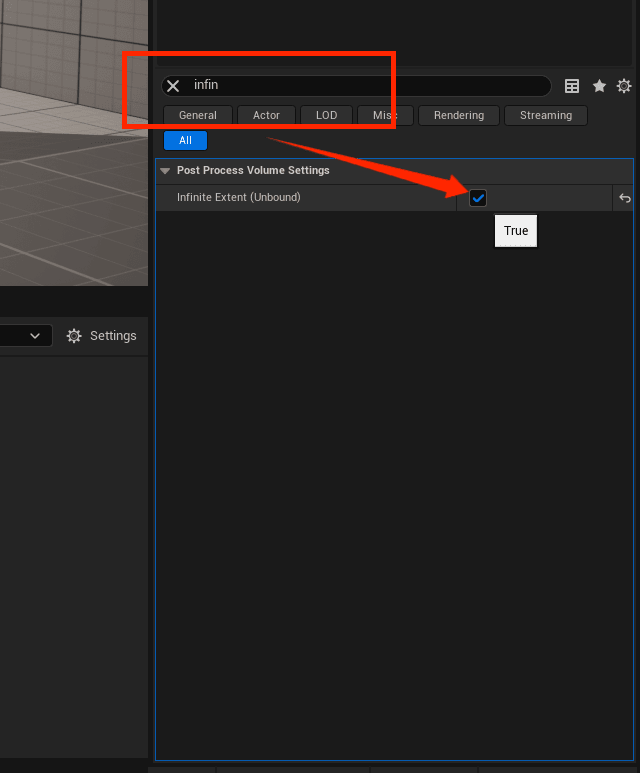
②色収差の設定手順
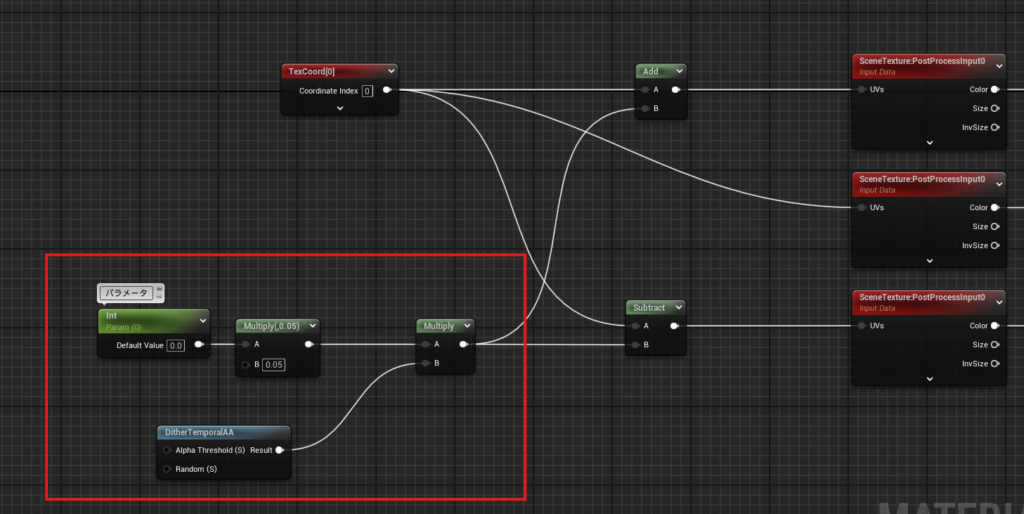
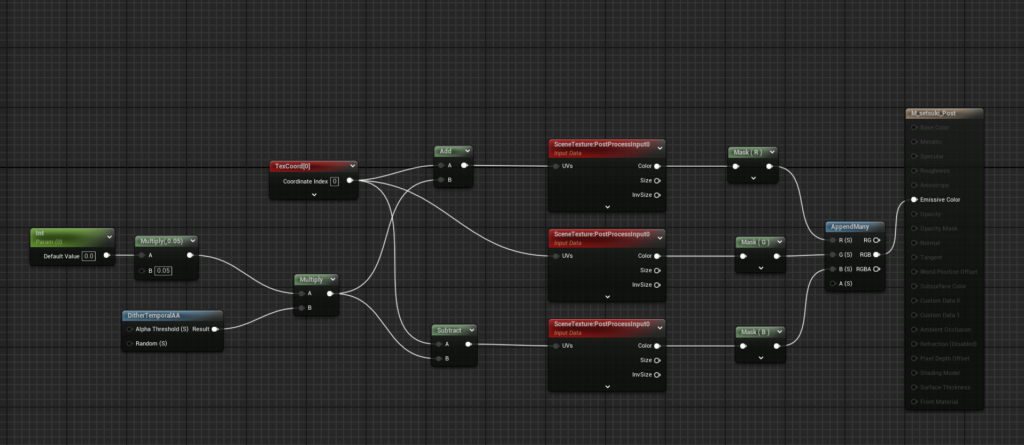
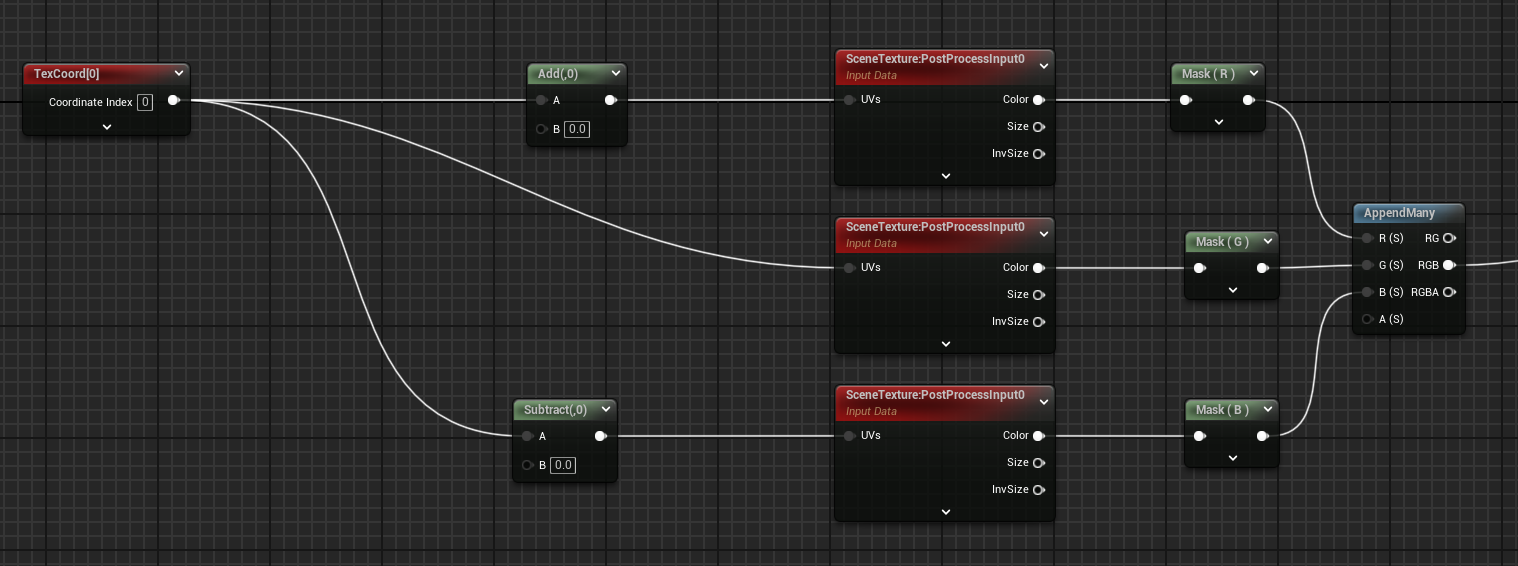
・RGB各チャンネルに対して個別にオフセットを適用し、3回サンプリングを実行する
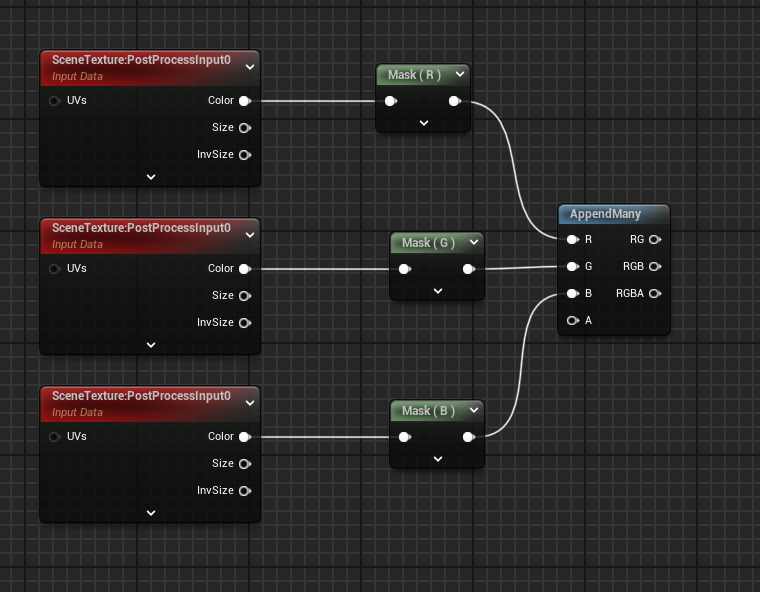
色収差の仕組みとしては、RGB各チャンネルを個別にオフセットさせてサンプリングすることで、レンズの端で色が滲む現象を再現しています。
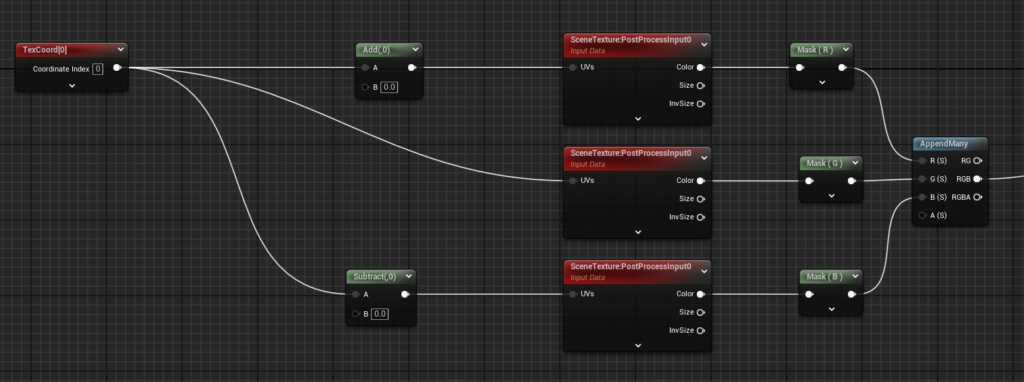
・続いて [Add] や [Subtract] ノードを使って、SceneTexture の UV 座標を少しだけずらしてみましょう。
RチャンネルとBチャンネルをそれぞれ反対方向にオフセットさせることで、レンズを通したような色収差エフェクトが完成します。
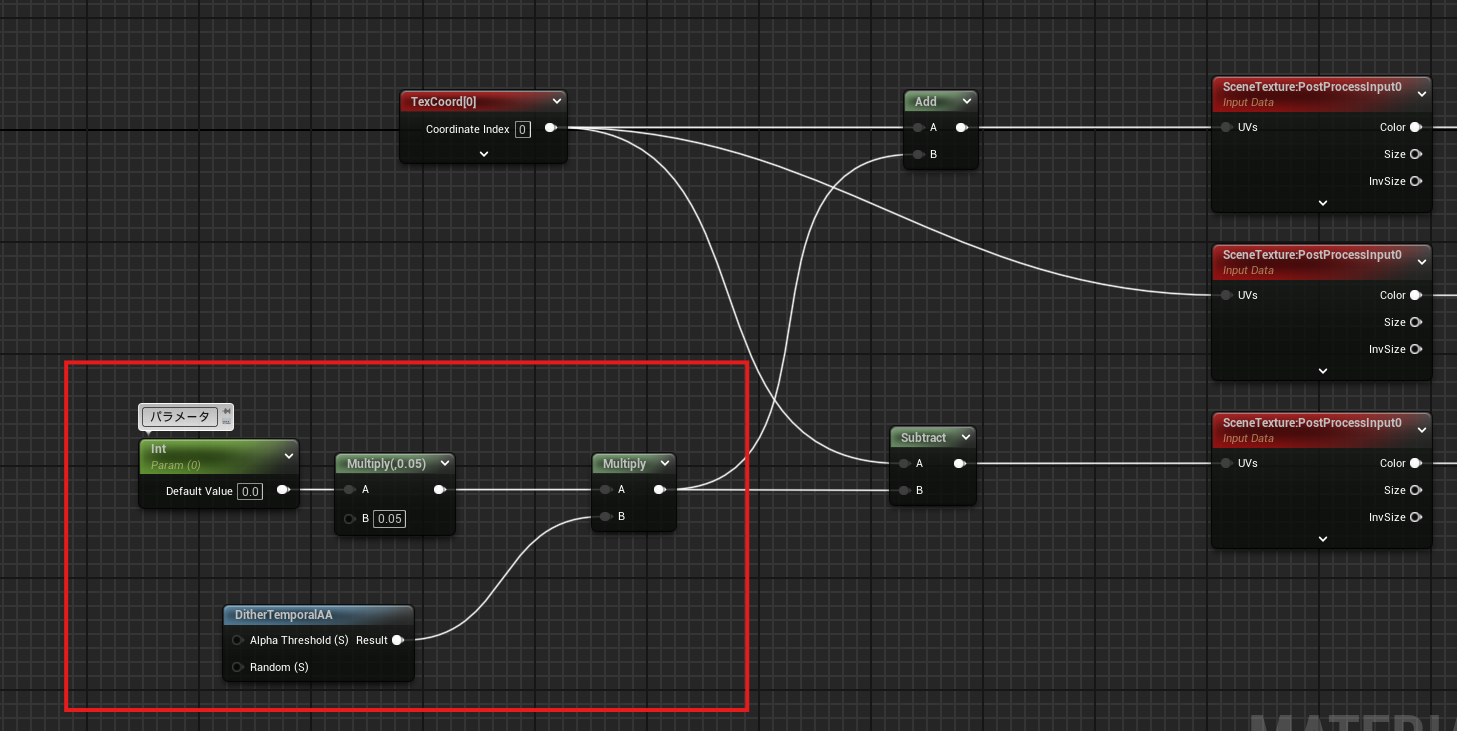
・続いて、パラメータを用いてオフセットの強度を制御できるようにします。
ここで [DitherTemporalAA] を乗算すれば滑らかなグラデーション表現になりますし、あえて乗算せずにハードエッジな『グリッチ風エフェクト』として活用することも可能です。
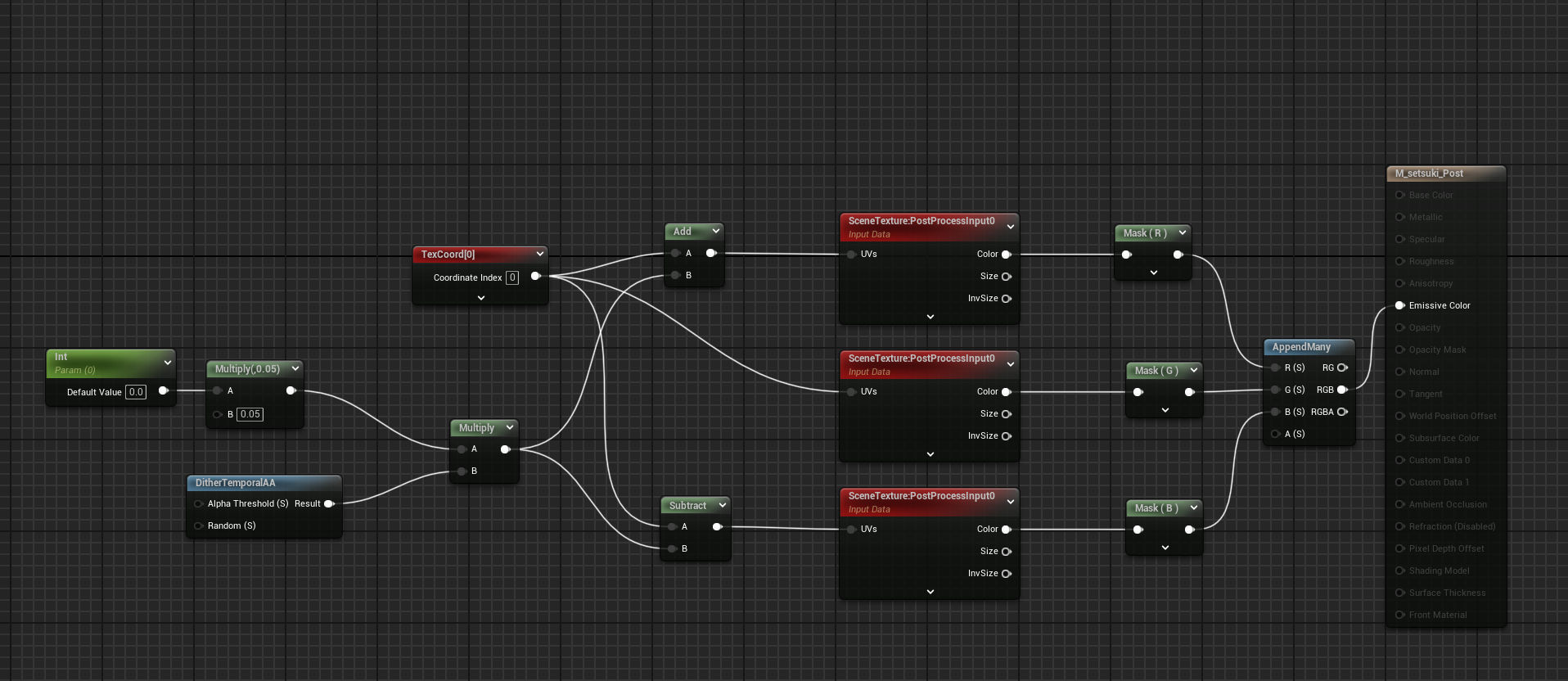
・最後にEmissive Colorに繋いであげて、これで完成です。
③使ってみよう
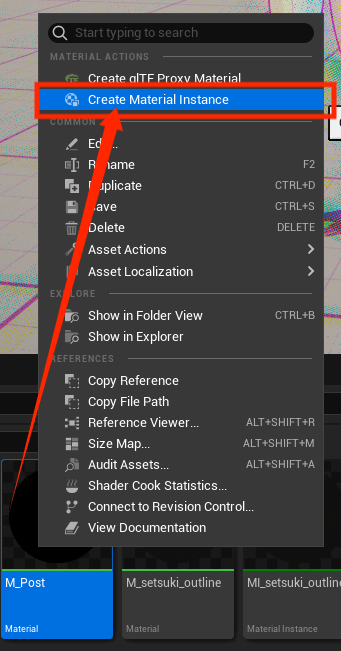
・マテリアルが完成したら、右クリックからマテリアルインスタンスを作成します。これを使うことで、パラメータの数値をリアルタイムに調整できるようになります。
・マテリアルインスタンスを開いたら、準備したパラメータ『Int』を有効にします。あとはお好みの数値に調整すれば、エモい画面の完成です!

まとめ
今回はUE5での色収差(Chromatic Aberration)の設定と、マテリアルによるカスタマイズ方法について解説しました。
ほんの少しの手間で、画面のリアリティやエモさをグッと引き上げることができる便利なエフェクトです。設定の数値やノードの組み合わせを変えて、ぜひ自分の作品にぴったりの「レンズ表現」を探してみてください!









 [UE5]マテリアルでパーツを出現させてみよう
2026.10.07UE
[UE5]マテリアルでパーツを出現させてみよう
2026.10.07UE
 [UE5] Fog Screen Space Scattering(FSSS)を使ってみる
2026.09.30UE
[UE5] Fog Screen Space Scattering(FSSS)を使ってみる
2026.09.30UE
 [UE5] 新しくなったプロジェクトランチャーをみてみよう!
2026.09.23UE
[UE5] 新しくなったプロジェクトランチャーをみてみよう!
2026.09.23UE