|
執筆バージョン: Unreal Engine 5.6
|
今回はマテリアルで一部パーツを出現させてみたいと思います
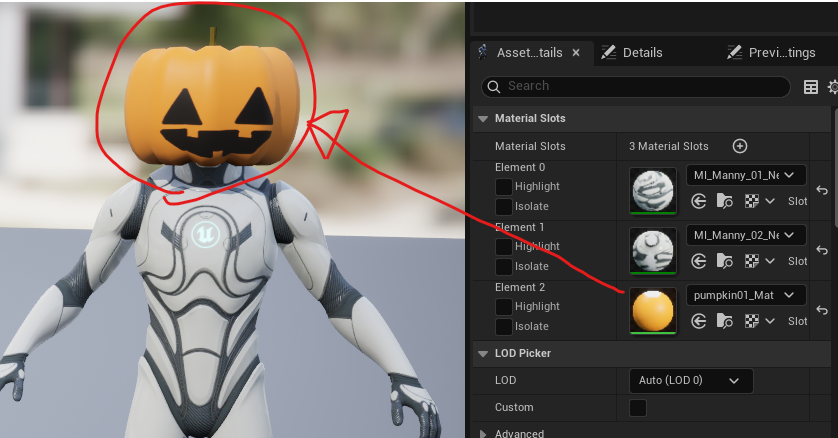
まず該当するメッシュですがDCCツール上で消す箇所のマテリアルを分離しておきます。
UE上にimportして消したいマテリアルスロットが出来ていれば成功です
(今回はかぼちゃ頭の箇所のマテリアルを分離して作成しています)。
●UE上で完璧に見えなくする方法
1、マテリアルを新規に作成します。
2、作成したマテリアルを開きDetails(詳細)をパネルのBlend ModeをTranslucent(半透明)
に変更します。
3、キーボードの1キーを押しながらグラフ上で左クリックしてノードを作成します。
4、値を0のそてマテリアルのOpacityに接続します。
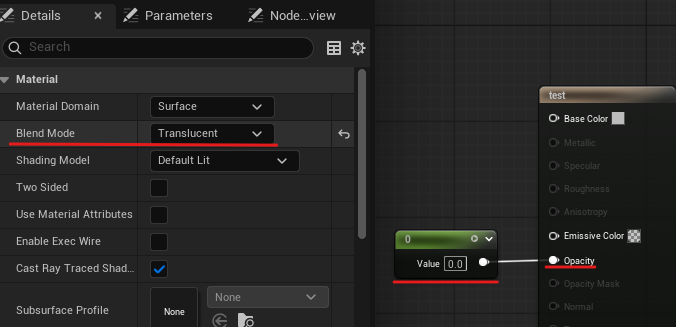
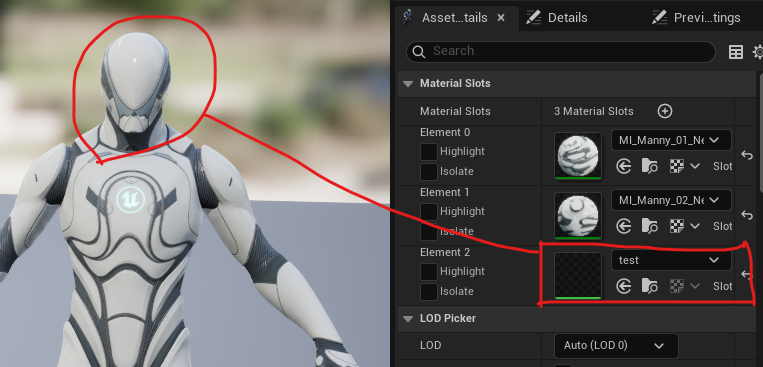
このマテリアルを先ほどの分離したマテリアルスロットに入れれば消すことが出来ます。
●ゲーム上でキーを押したら見えなくする方法
1、まずはマテリアルパラメーターコレクションを作成します。
+ボタンを押してパラメーターを増やします。
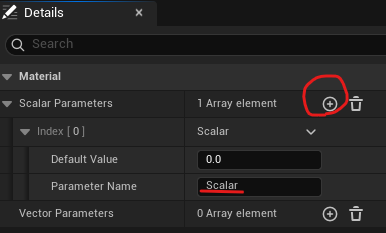
2、キャラクターの分離するマテリアル(今回はかぼちゃ頭のもの)を開きDetailsパネルにてBlend ModeをMaskedに変更します。
3、右クリックしてCollectiion Parameterを出します。
Deatailsにて先ほど作成したマテリアルパラメーターコレクションを選択します。
作成したCollectiion ParameterをOpacityに接続します。
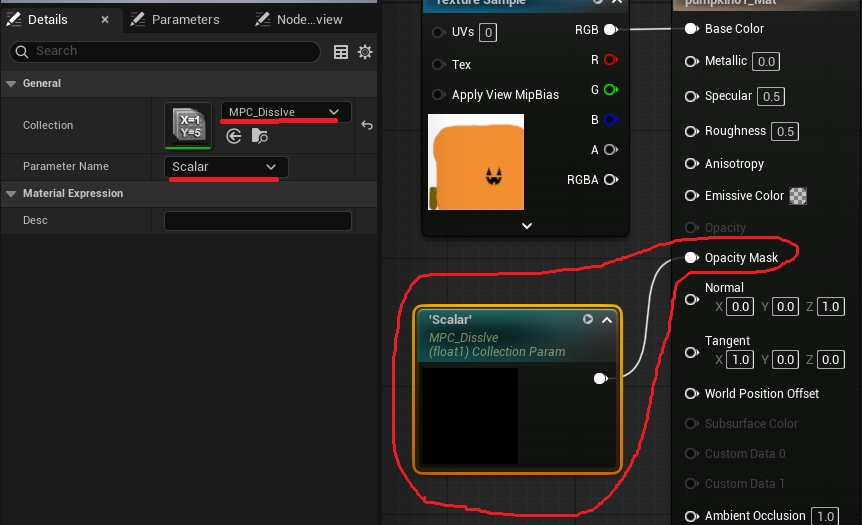
4、BP(今回はBP_ThirdPersonCharacter)を開きます.
EventGraphにて入力したいキー(今回はFキー)を配置
右クリックしてAdd Timelineを選択してTimelineを追加
追加したTimelineをダブルクリックして左上の+TrackからAdd Float Trackを選択してグラフにキーを打ちます
5、EventGraphに戻るとTimelineのノードにUpdateと先ほどのFlort trackに使用した名前が増えています。
グラフ上で右クリックして割り当てるキー(今回はFキー)を配置します。
グラフ上で右クリックしてSet Scalar Parameter Valueを選択、配置します。
上記のノードのCollectionを選択して作成してあったマテリアルパラメーターコレクションを選択します。
Parameter Nameをマテリアルパラメーターコレクションを作成した際のパラメータ名に変更
ノードを下記のようにつなぎます
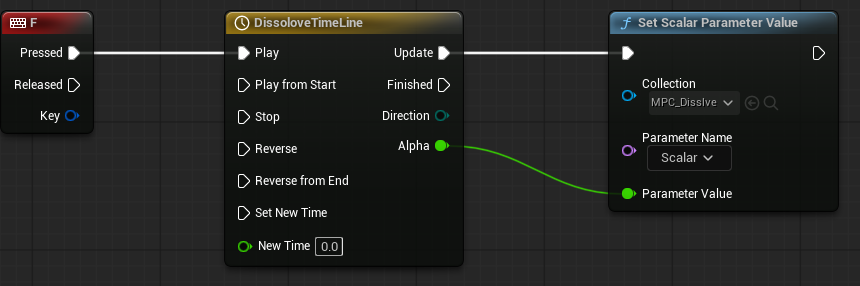
確認してみましょう
かぼちゃ頭が出現しているのが確認できると思います。
最後にキーを押したら再度、消す方法も記載して終わりにしたいと思います。
先ほどのノードにFlip Flopというノードを追加して下記のようにつなぎ逆再生するように設定します。
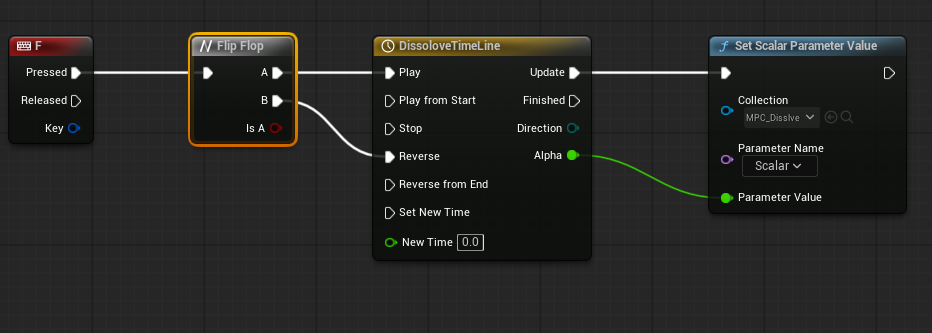
キーを押すごとに出現したり消えたりするのが確認できました。
今回は以上となります。
ではでは









 【UE5】機材費5.6万円で Unreal Engine × フィジカルAI を試してみた
2026.11.03UE5
【UE5】機材費5.6万円で Unreal Engine × フィジカルAI を試してみた
2026.11.03UE5
 [UE5] シーケンサーの Event Trackはヒッチで飛ぶのか調査してみた
2026.10.28UE
[UE5] シーケンサーの Event Trackはヒッチで飛ぶのか調査してみた
2026.10.28UE
 [UE5]EUW向けノードプチまとめ(Level Creation編)
2026.10.21UE
[UE5]EUW向けノードプチまとめ(Level Creation編)
2026.10.21UE