






|
執筆バージョン: Unreal Engine 5.7.2
|
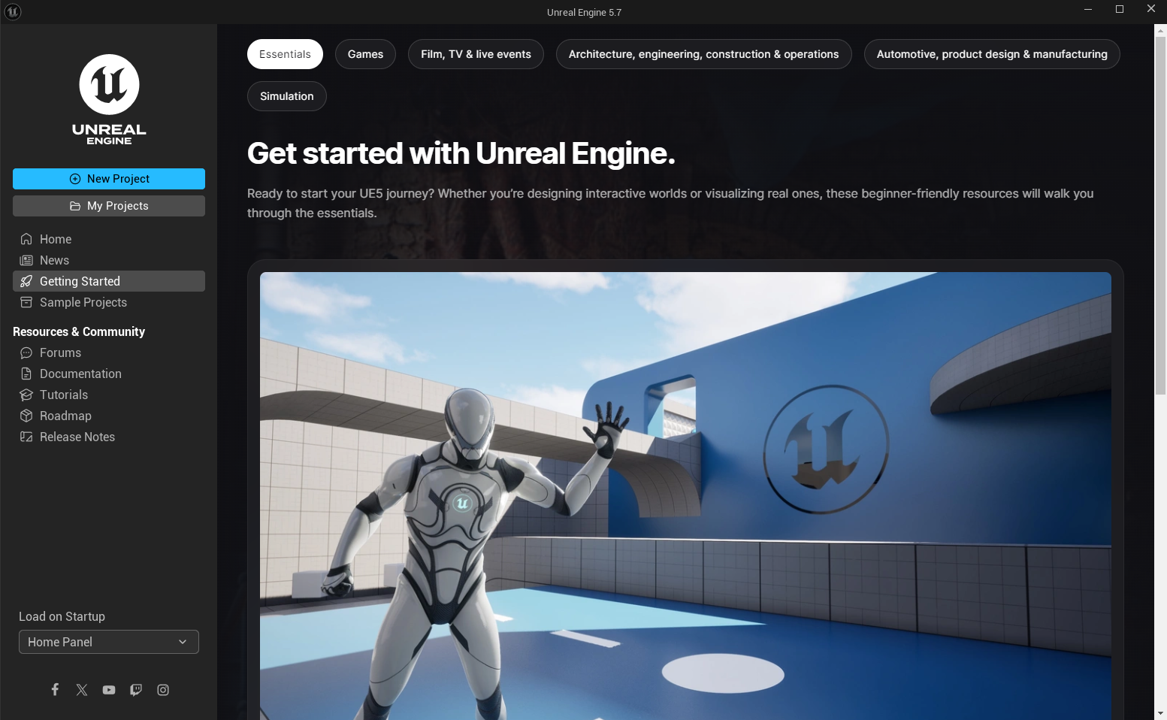
UE5.7でUnreal Editorのホームが変わりましたね!
驚きが隠せません。本日はこのホームから作成できるチュートリアルプロジェクト「Introduction to Unreal Engine」を触っていきたいと思います。
エディター内の表記が全て英語のみな為、日本語に機械翻訳しながら一緒に学びましょう!
初めての方のために、専門用語は極力避けてご紹介します。
(新しく変わったUnreal Editorホーム画像)
このチュートリアルで学べること
※本記事では赤文字の部分を取り扱います。
- 0:エディターの基本操作
- 1:オブジェクトの配置方法(移動、回転、スケール)
- 2:コンテンツブラウザーの基本操作
- 3:コリジョンの設定変更
- 4:アウトライナー上でのメッシュを削除
- 5:マテリアルの基本操作(ノードを繋ぐ等はしません)
- 6:パーティクルエフェクトの紹介
- 7:メタサウンドの紹介
- 8:大気の操作方法
- 9:物理シミュレーションの紹介
- 10:ライトの配置方法
- 11:アニメーションの紹介
- 12:シーケンサーの紹介
- 13:ブループリントの紹介(スイッチを押すと扉が開いてパーティクルが発生する)
- 14:特にありません
- 15:テンプレートの紹介
- 16:その他のサンプルプロジェクトの紹介
①チュートリアルプロジェクトの作成
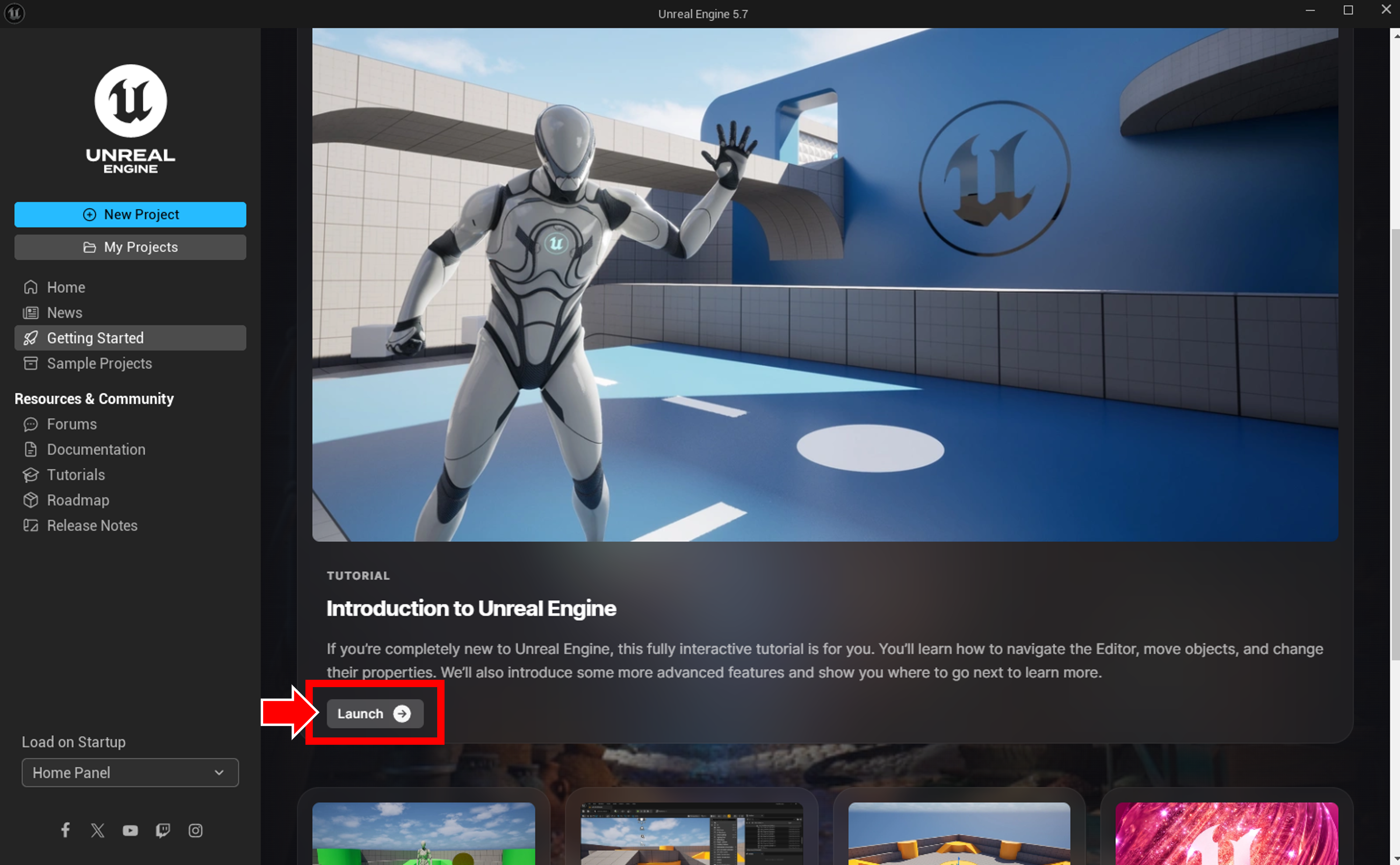
ホームからLaunchを選択しこのプロジェクトを作成しましょう。
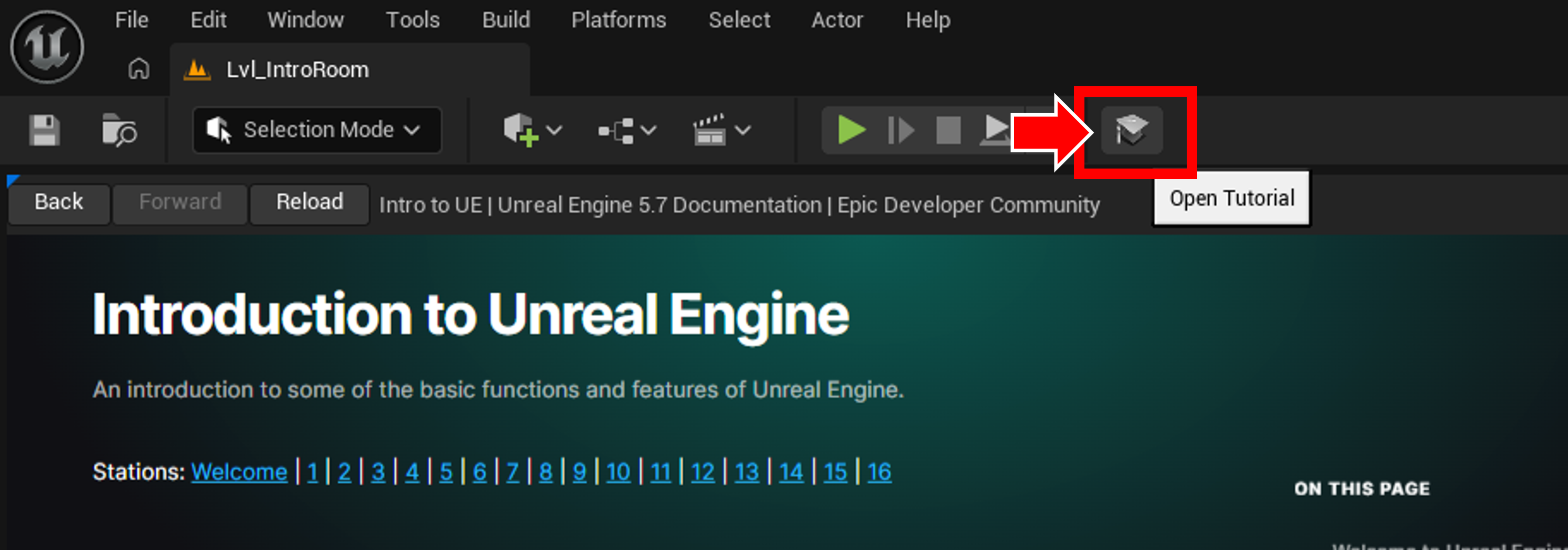
起動すると、以下のような画面になります。(左側がチュートリアルサイト、右側が操作するViewportです。)
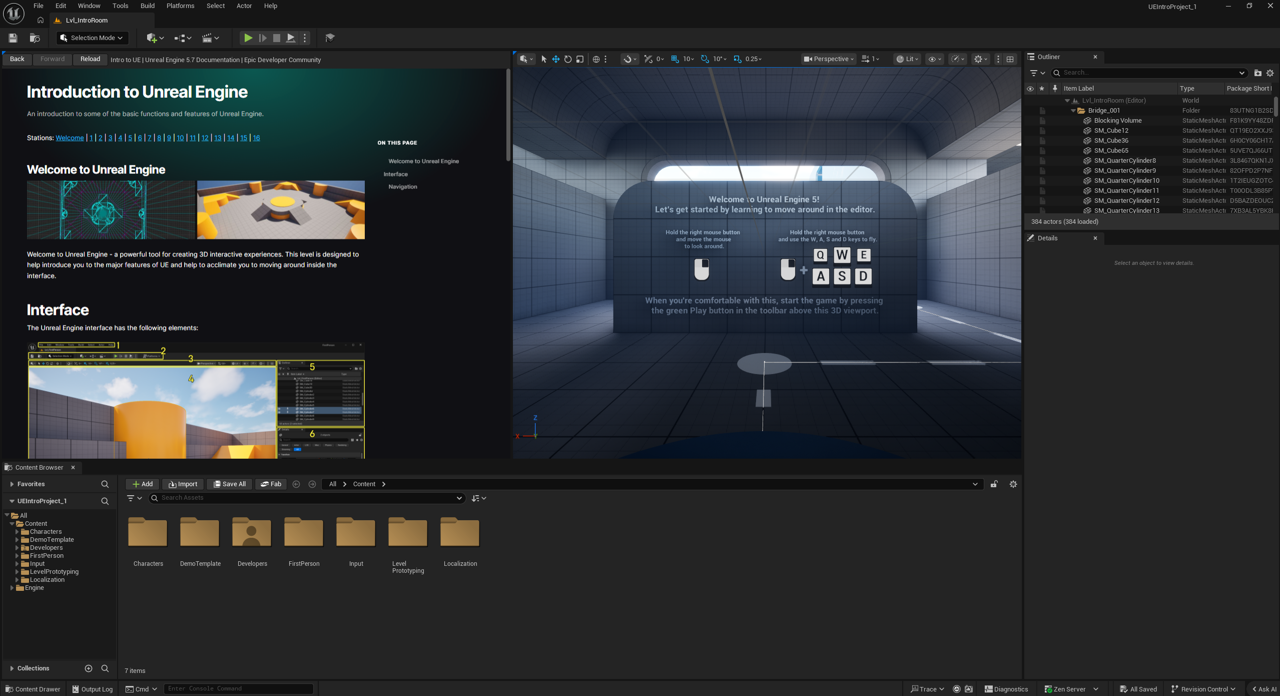
(左側のチュートリアルサイトは以下のボタンを押すことで非表示できますよ)
②エディターを触ってみよう!
最初の説明文はエディターでみた時とプレイで見た時で表記が変わっています。凄いですね。
(以下の図はプレイ前)
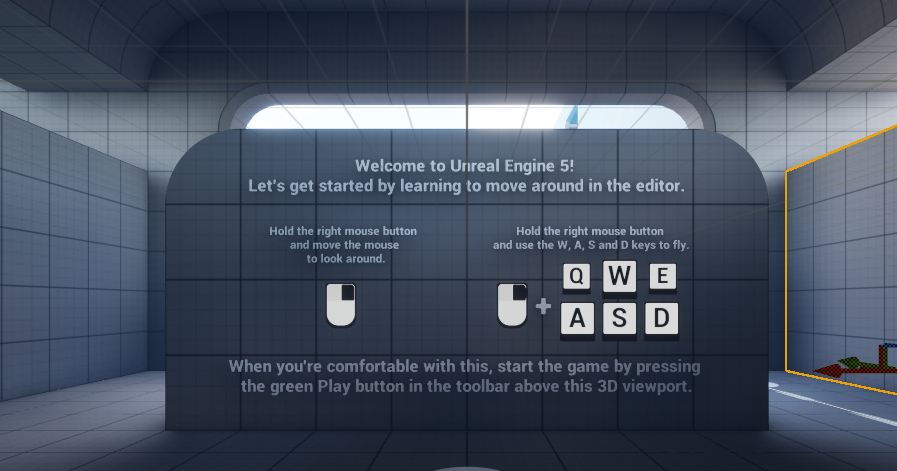
| 原文 | 日本語(機械翻訳) |
|
Welcome to Unreal Engine 5! Hold the right mouse button Hold the right mouse button When you’re comfortable with this, start the game by pressing |
Unreal Engine 5へようこそ! マウスの右ボタンを押したまま マウスの右ボタンを押したまま 操作に慣れたら、この3Dビューポート上部のツールバーにある |
③プレイしてみよう!
PlayボタンまたはAlt+Pを押してプレイしてみましょう!
プレイ後はいつでもEscで終了できますし、オートセーブが入っていますので後で続きからプレイすることも可能になっていました。
Escでプレイを終了して実際に編集しながら操作に慣れることができるのでいいですね!
ブログで説明すると長くなってしまう為、最初の部分と後半は一部をピックアップして説明します!

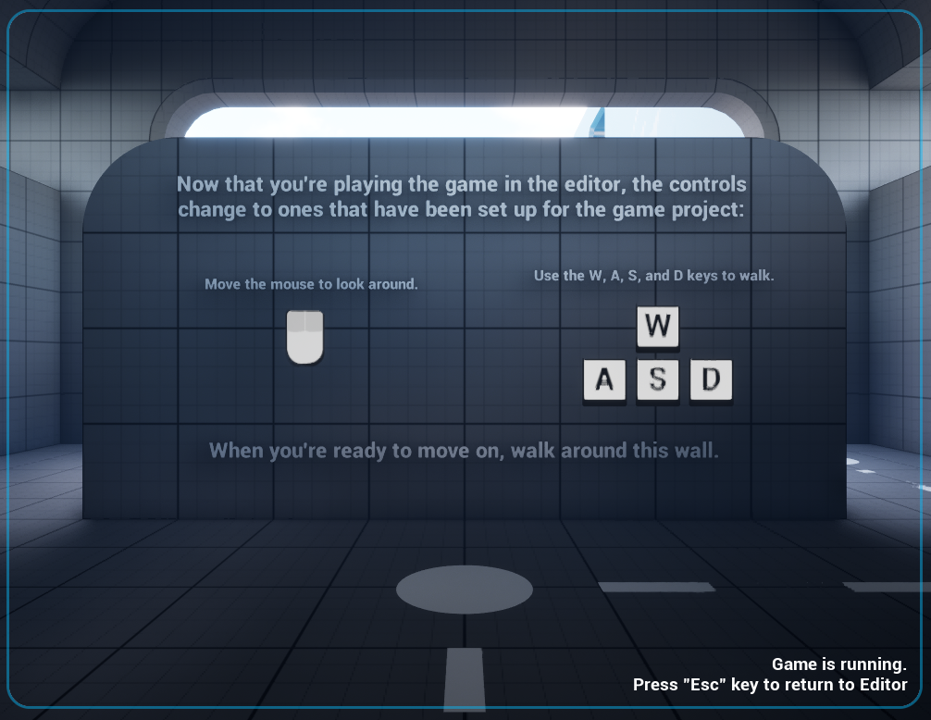
|
Now that you’re playing the game in the editor, the controls Move the mouse to look around. Use the W, A, S, and D keys to walk. When you’re ready to move on, walk around this wall. |
エディタでゲームをプレイすると、操作がゲームプロジェクト用に設定されたものに変更されます: マウスを動かして周囲を見回します。 W、A、S、Dキーで移動します。 先に進む準備ができたら、この壁の周りを歩いてください。 |
指示に従って歩いてみると…
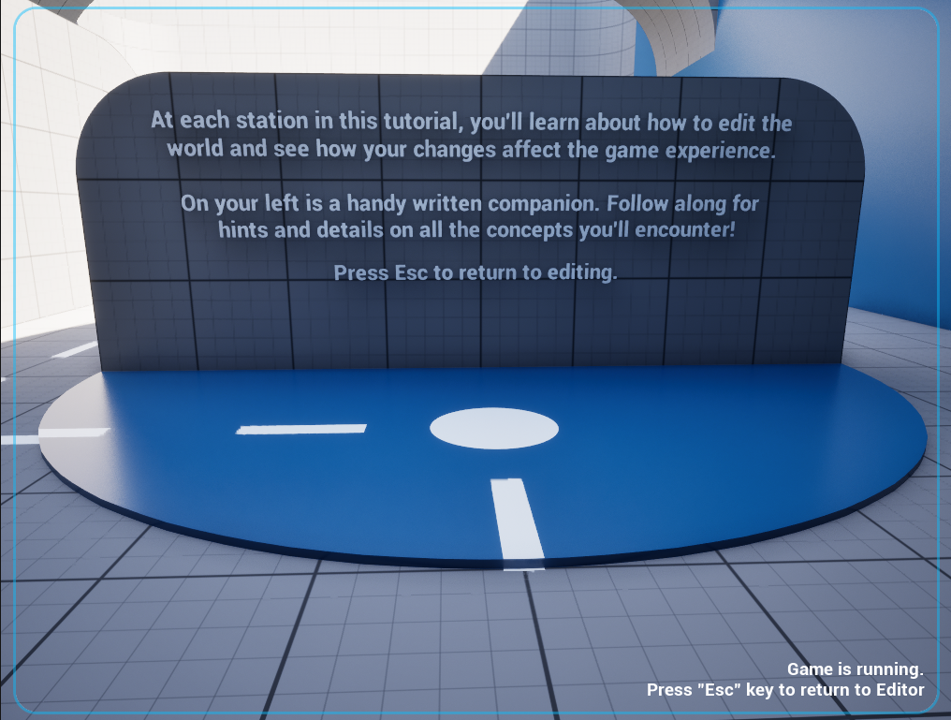
|
At each station in this tutorial, you’ll learn about how to edit the On your left is a handy written companion. Follow along for Press Esc to return to editing. |
このチュートリアルの各ステーションでは、ワールドの編集方法と、変更がゲーム体験に与える影響を学びます。 左側には便利な解説ガイドが表示されています。遭遇する全ての概念に関するヒントや詳細を確認しながら進めてください! 編集画面に戻るにはEscキーを押してください。 |
道なりに進みましょう
|
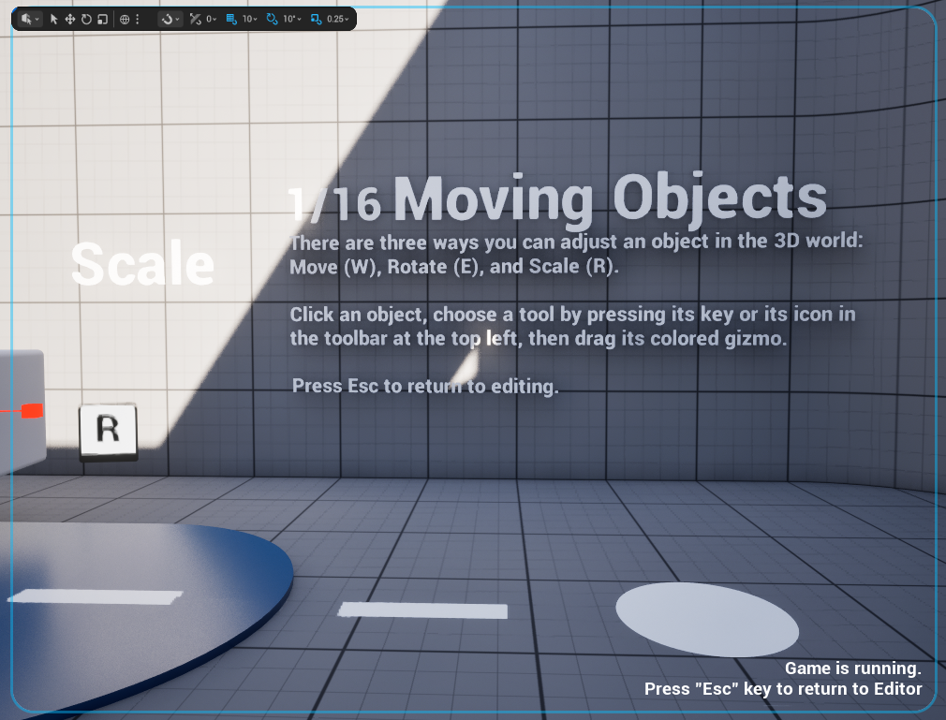
1/16 Moving Objects There are three ways you can adjust an object in the 3D world: Click an object, choose a tool by pressing its key or its icon in Press Esc to return to editing. |
1/16 オブジェクトの移動 3D空間でオブジェクトを調整する方法は3つあります: オブジェクトをクリックし、ツールキーを押すか左上のツールバーのアイコンを選択してツールを選び、色付きのギズモをドラッグします。 Escキーを押すと編集モードに戻ります。 |
編集モードで実際に操作し終わりましたら、道なりに進みましょう
|
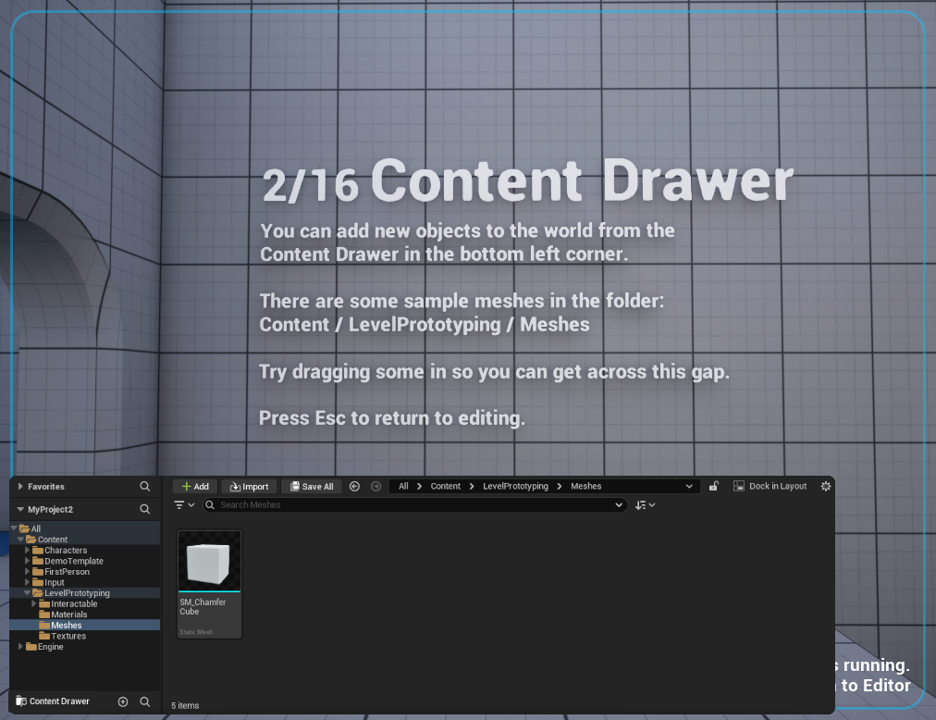
2/16 Content Drawer There are some sample meshes in the folder: Try dragging some in so you can get across this gap. |
2/16 コンテンツドロワー サンプルメッシュが以下のフォルダにあります: この隙間を渡れるよう、いくつかドラッグしてみてください。 |
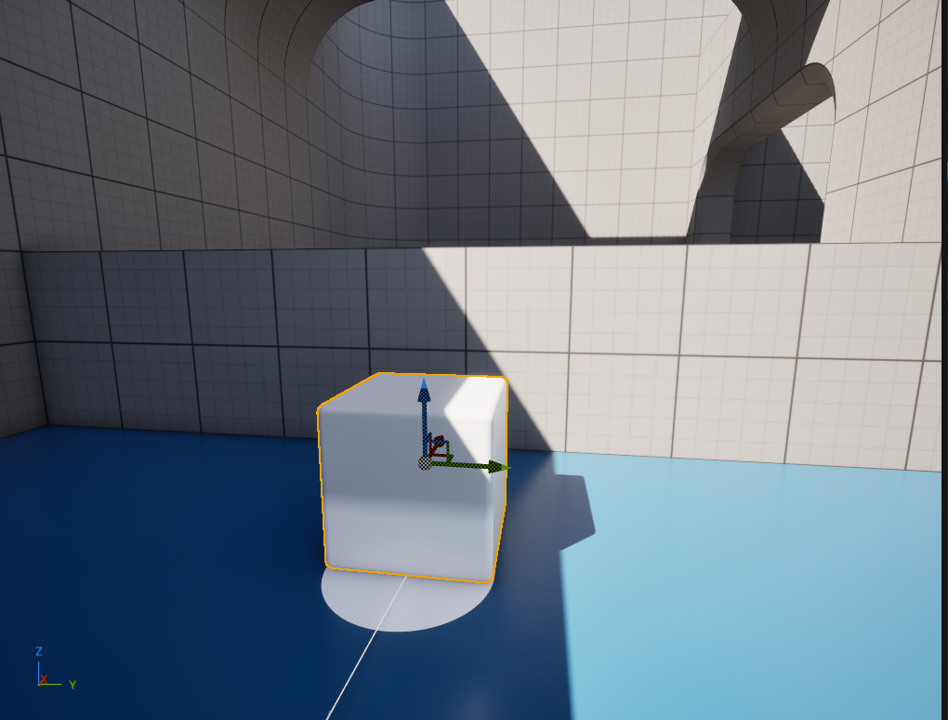
道なりに進んで見ると先に行けないようになっていました!編集モードでContent / LevelPrototyping / Meshesにあるサンプルメッシュを置いてみましょう。
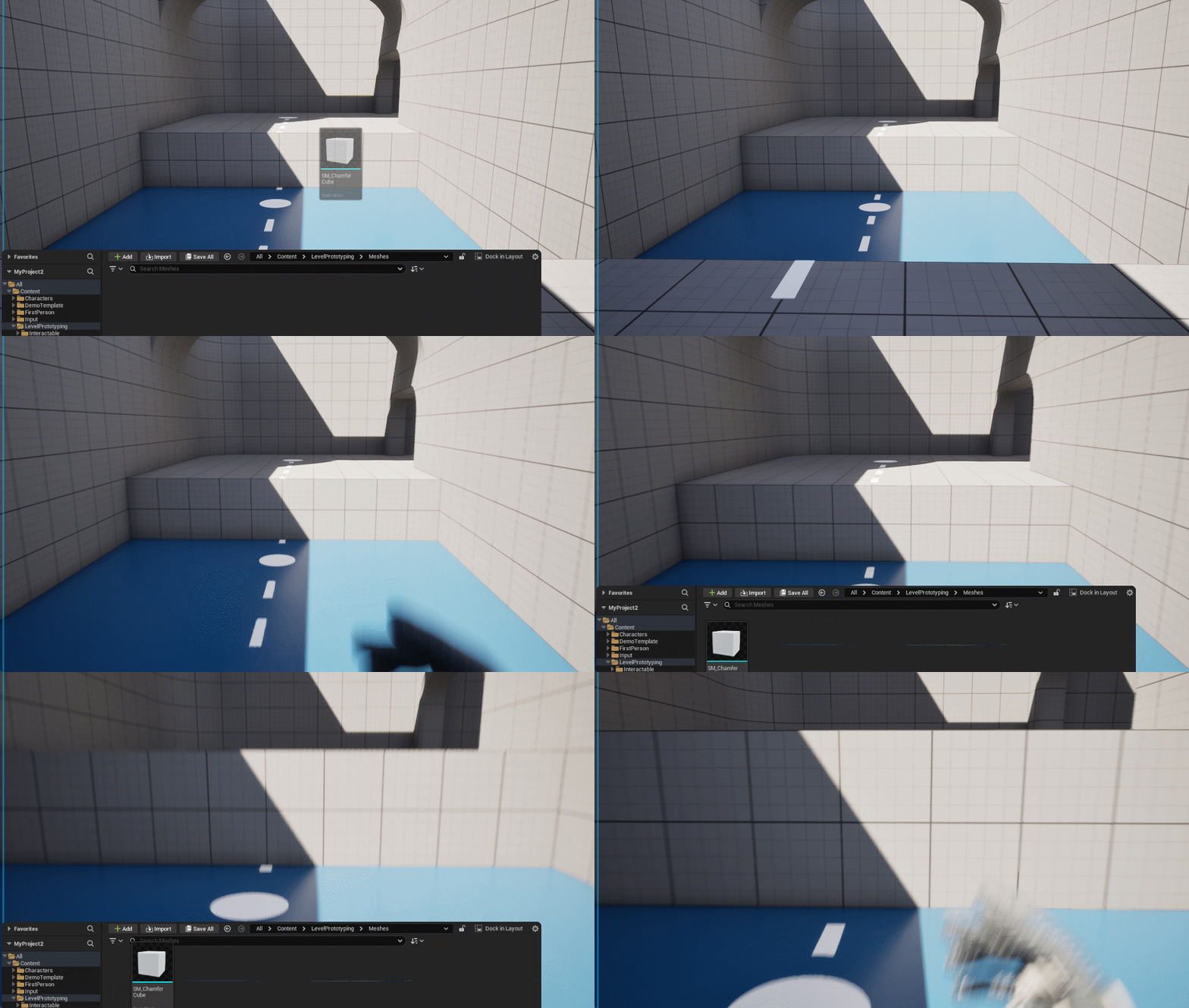
これでプレイしたらBOXの上に乗って先に進めそうですね
|
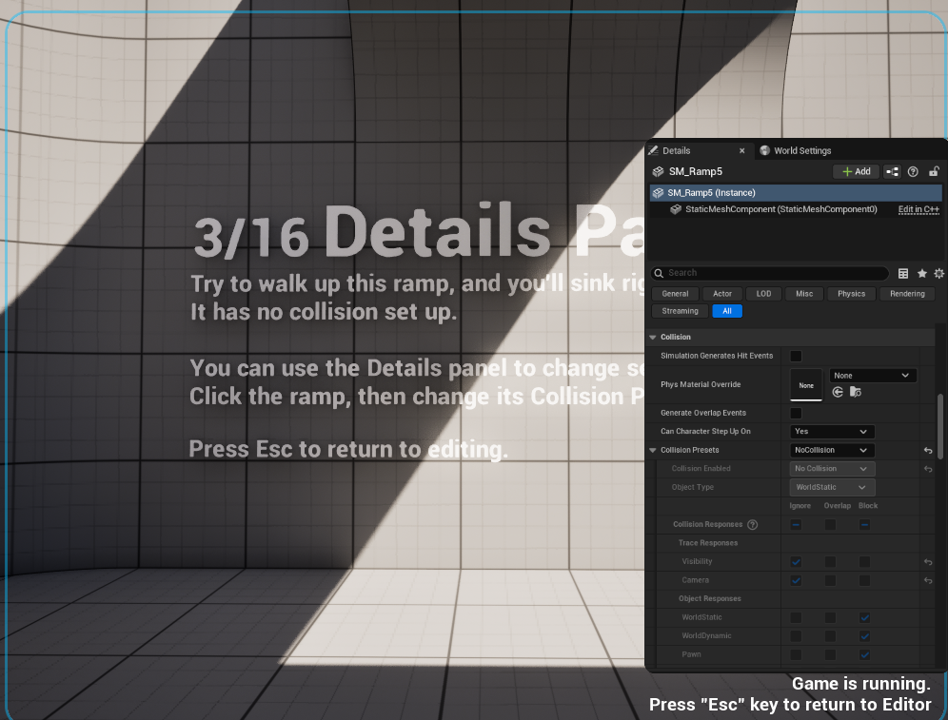
3/16 Details Panel Try to walk up this ramp, and you’ll sink right through! You can use the Details panel to change settings like this. Press Esc to return to editing. |
3/16 詳細パネル このスロープを登ろうとすると、そのまま沈んでしまいます! 詳細パネルでこのような設定を変更できます。 Escキーを押すと編集画面に戻ります。 |
道なりに進むと見た目は上に行けそうなのにコリジョンが無くて壁に当たってしまいますね
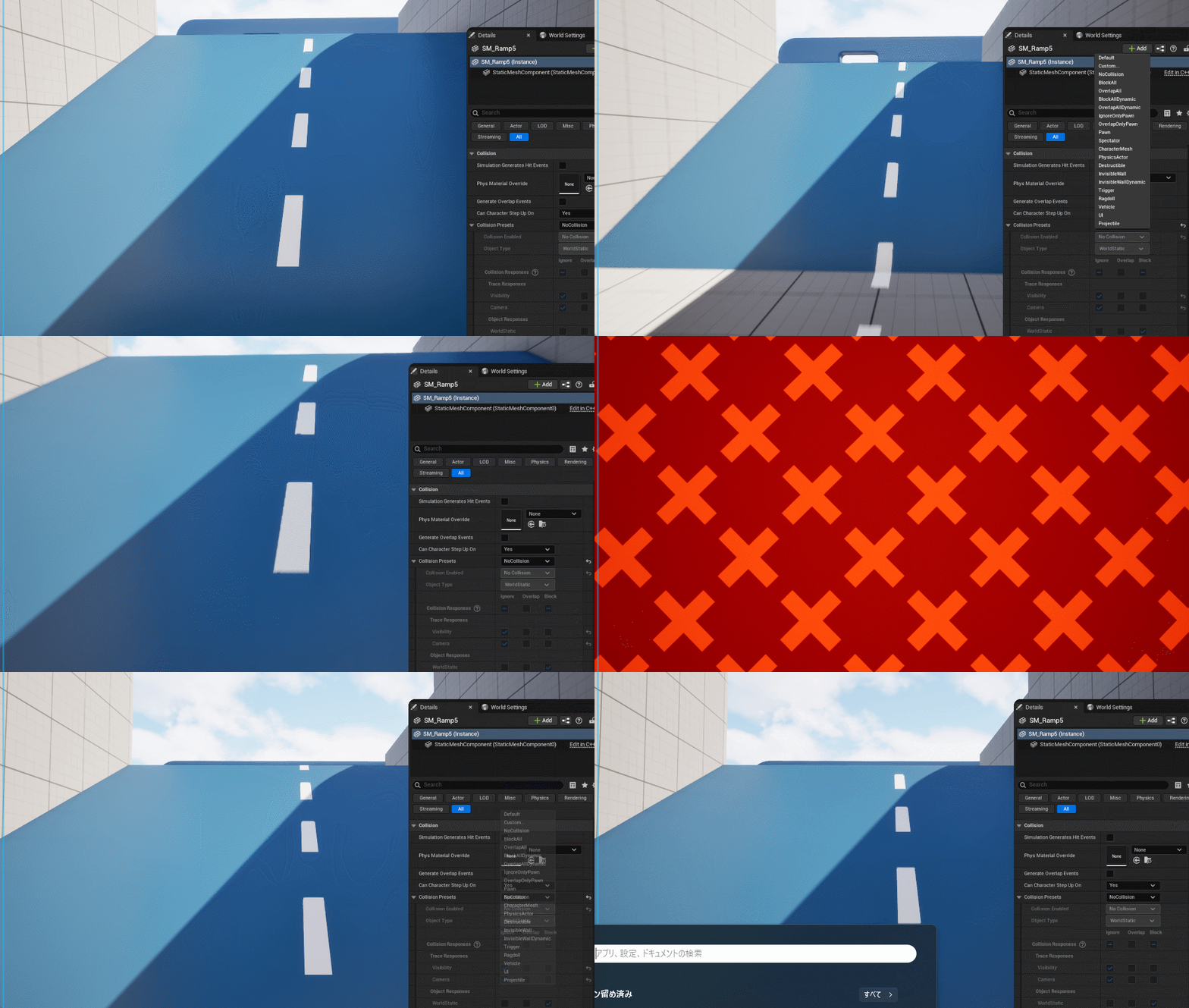
編集モードに戻って坂のMeshを選択してコリジョンの設定をBlockAllにしましょう。
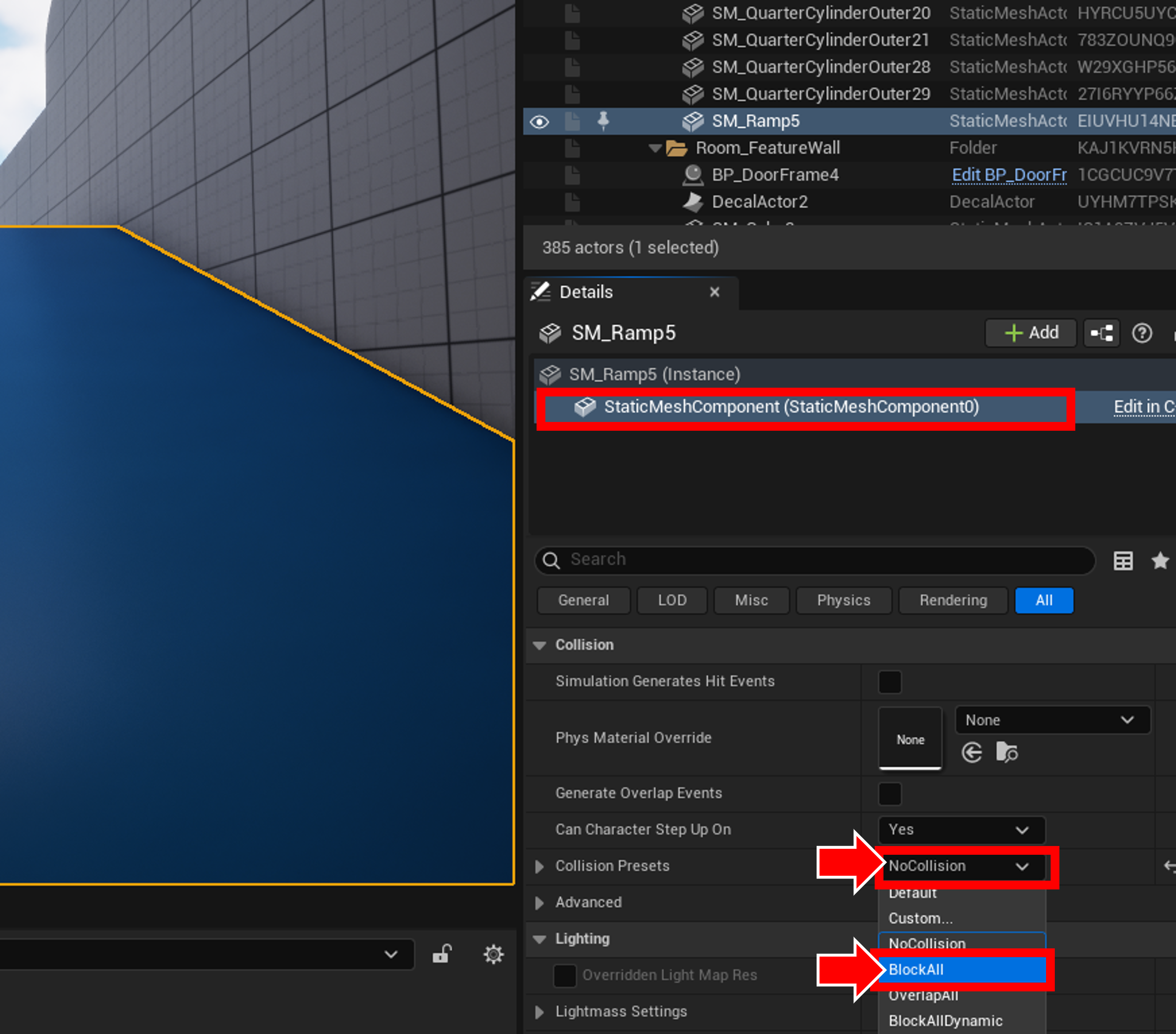
登れるようになりましたね!次に進みましょう。
|
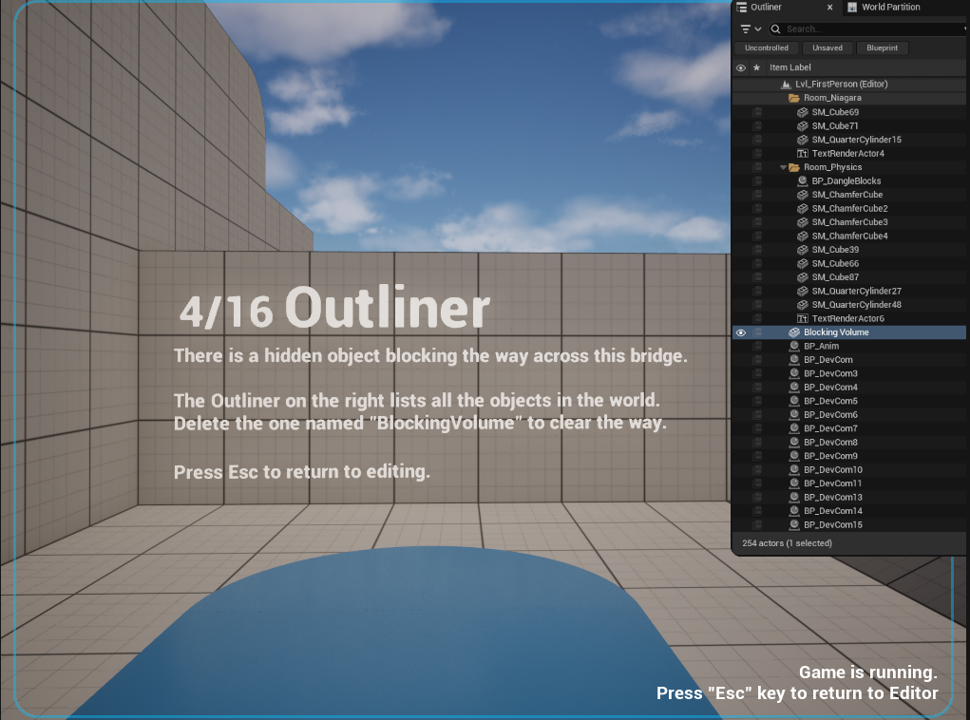
4/16 Outliner There is a hidden object blocking the way across this bridge. The Outliner on the right lists all the objects in the world. Press Esc to return to editing. |
4/16 アウトライナー この橋を渡る道を塞ぐ隠れたオブジェクトがあります。 右側のアウトライナーには、ワールド内の全オブジェクトがリスト表示されています。 Escキーを押すと編集画面に戻ります。 |
道なりに進むとBlockingVolumeにぶつかってしまいますね、指示のとおりに削除しましょう。
削除は編集モード中にアウトライナーで右クリックし削除を選択するか、選択した状態でDeleteキーで消すことが出来ます。
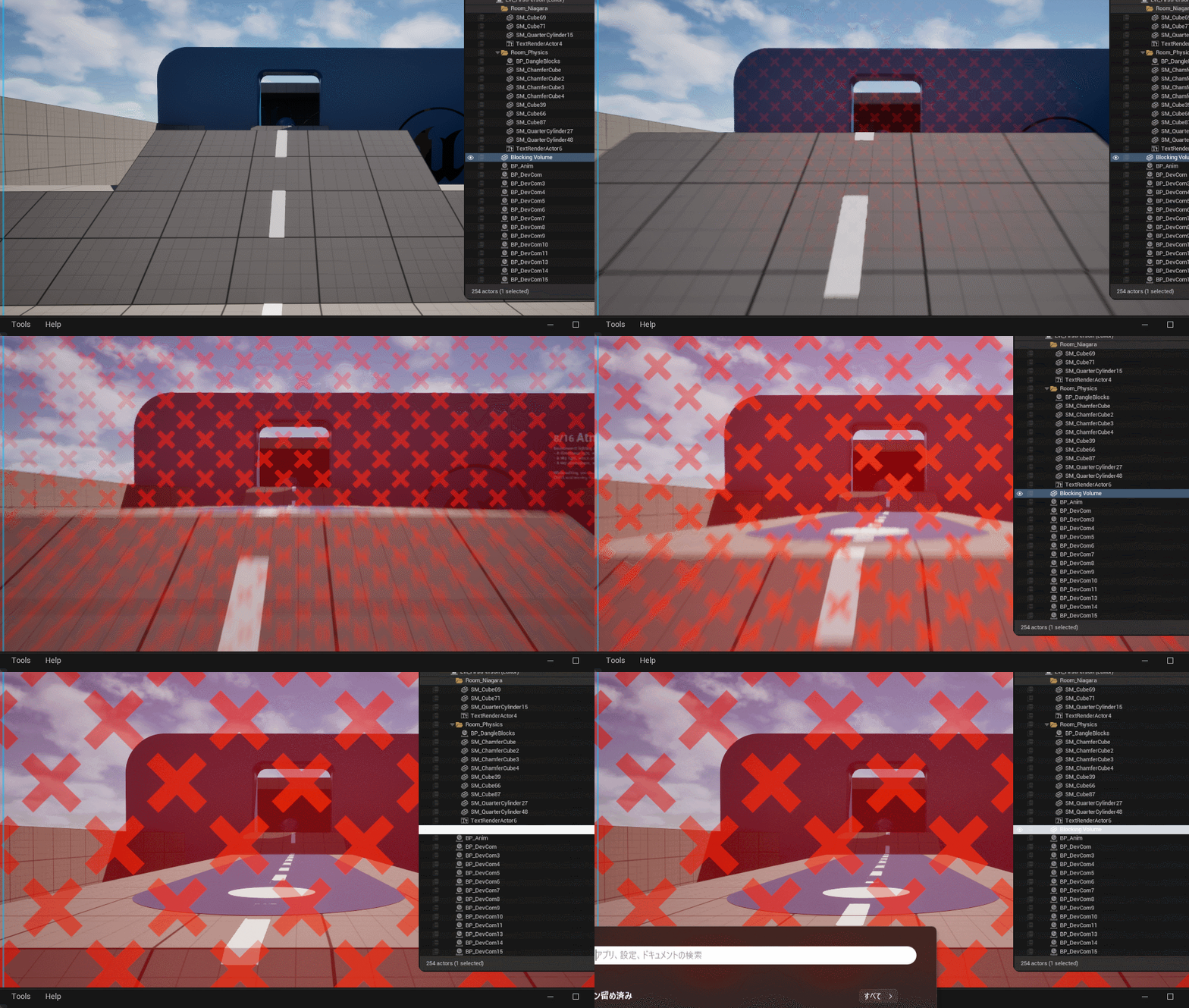
削除したら、次に進みましょう
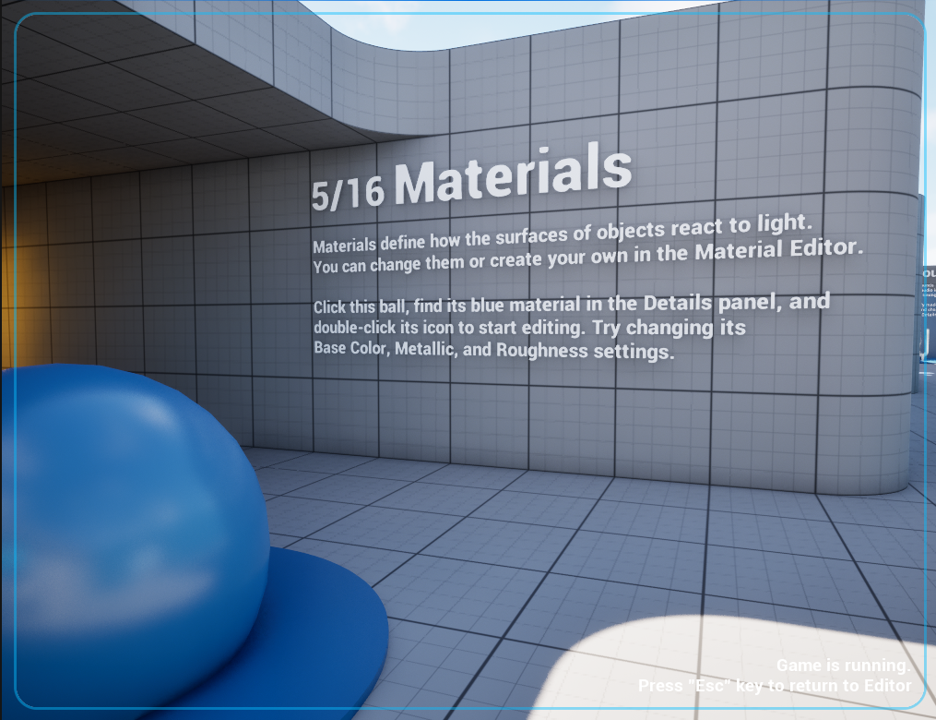
|
5/16 Materials Materials define how the surfaces of objects react to light. Click this ball, find its blue material in the Details panel, and |
5/16 マテリアル マテリアルは、オブジェクトの表面が光にどのように反応するかを定義します。 このボールをクリックし、詳細パネルで青いマテリアルを見つけ、 |
マテリアルの編集は編集モードに戻って青いボールを選択し、Detailsでマテリアルをダブルクリックすることで開けます。
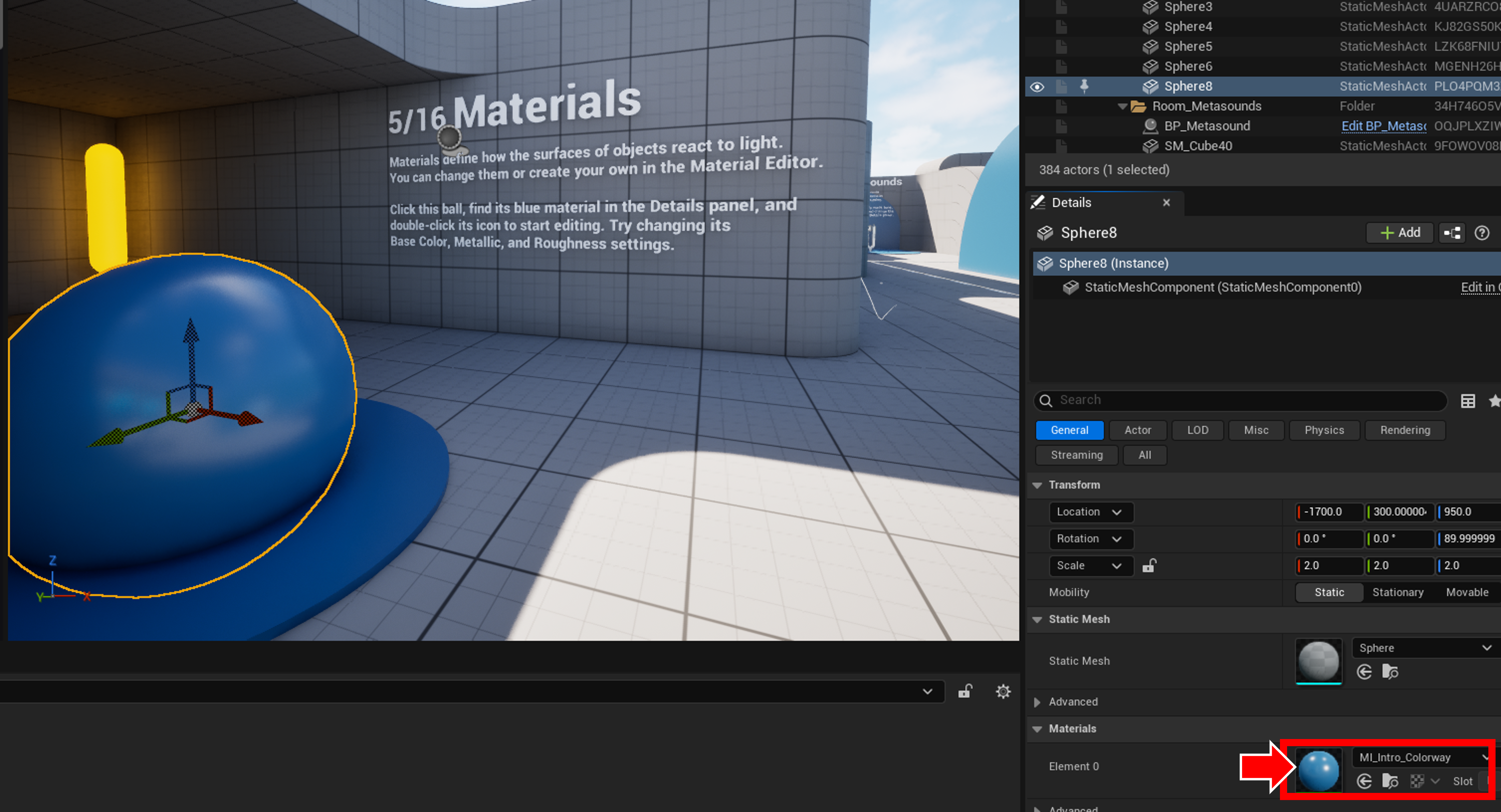
ベースカラー、メタリック、ラフネスの設定は以下の項目で編集できます。メタリックにしたい場合はチェックを入れて値を調整してみてください。
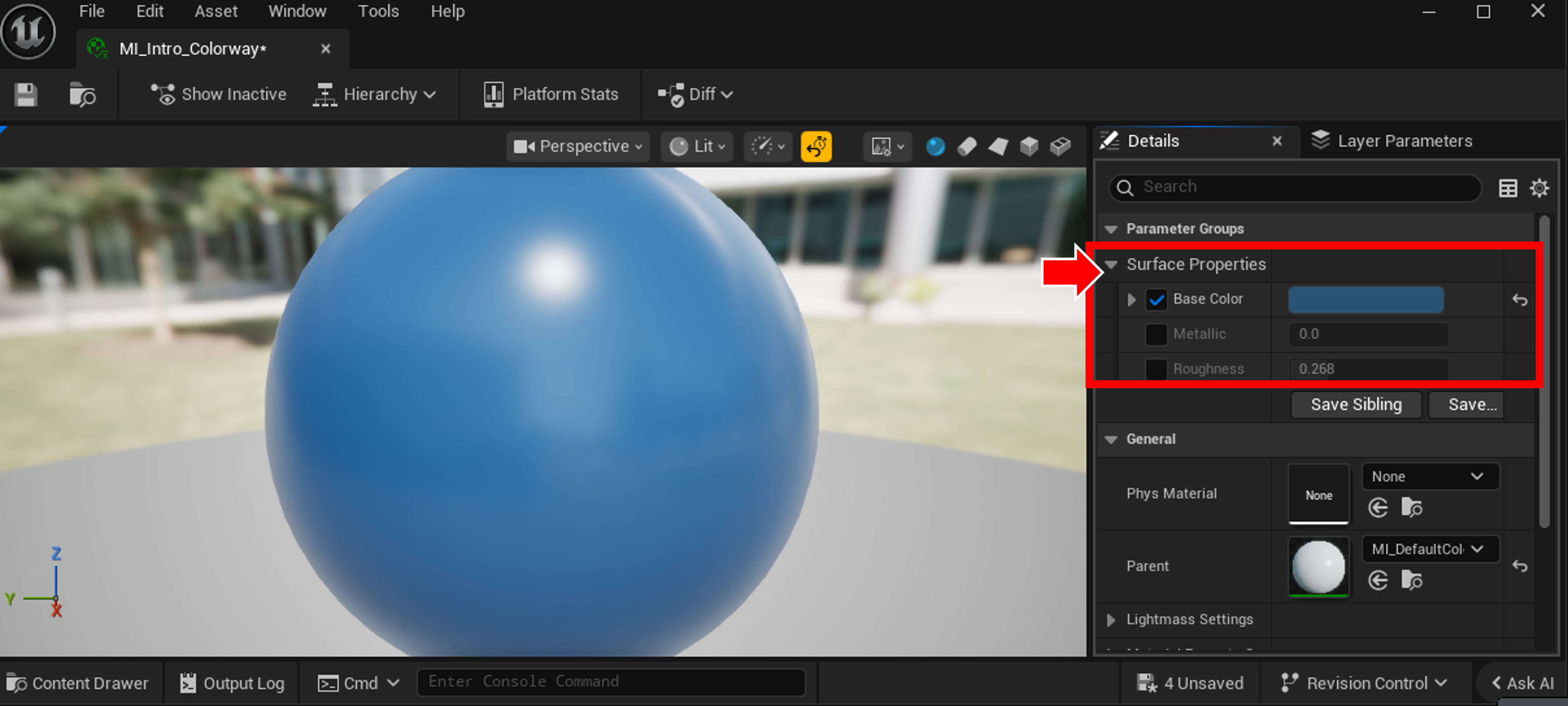
基本操作パートは終了しましたのでここからはピックアップした部分だけ抜粋します!
8:大気の操作方法
|
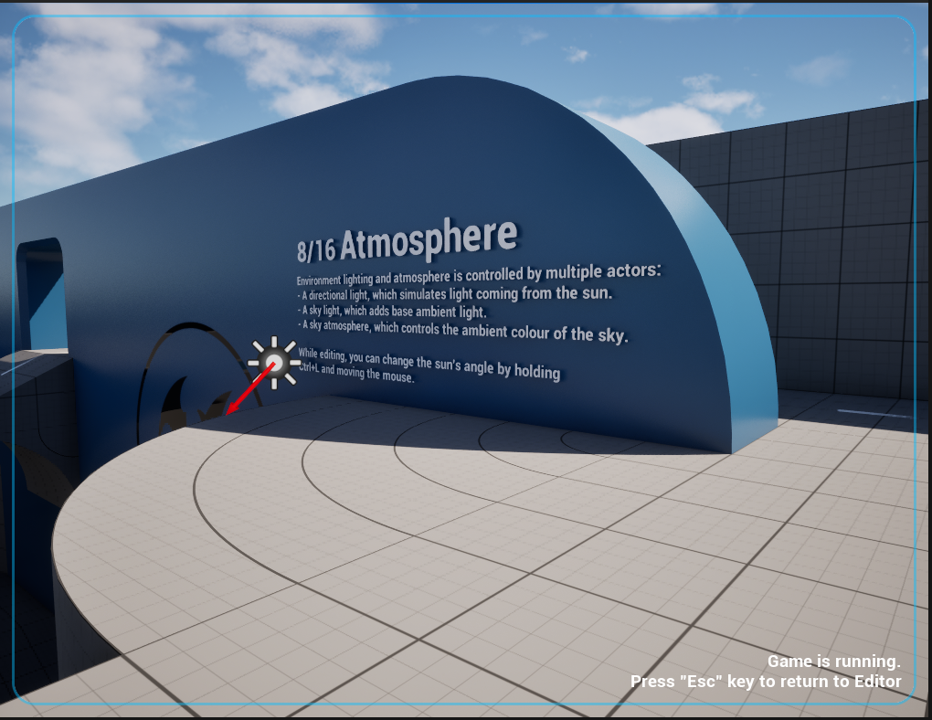
8/16 Atmoshere Environment lighting and atmosphere is controlled by multiple actors: While editing, you can change the sun’s angle by holding |
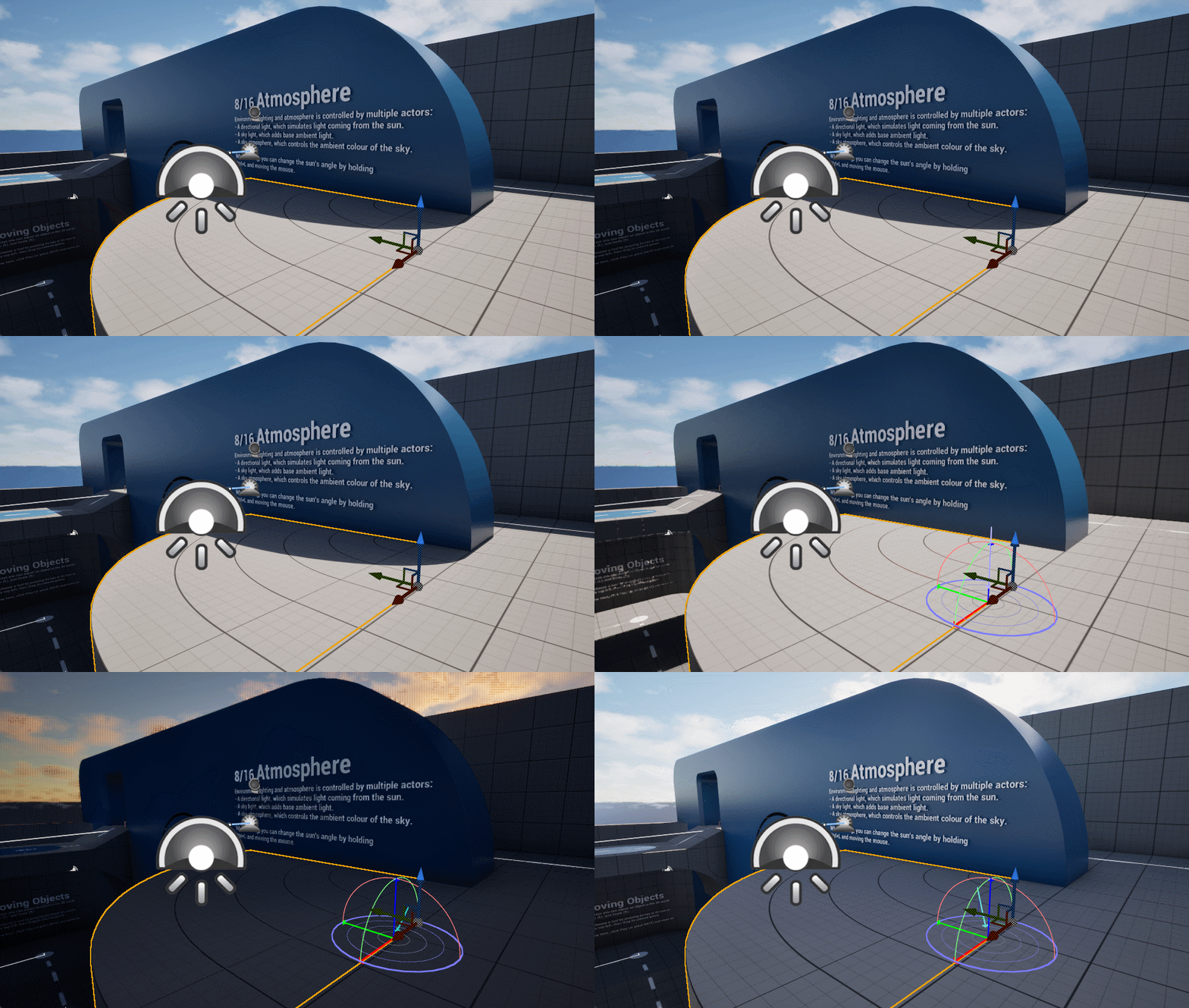
8/16 大気 環境光と大気は複数のアクターで制御されます: 編集中は、Ctrl+Lを押しながらマウスを動かすことで太陽の角度を変更できます。 |
編集モードに入りCtrl+Lを押してみると以下のように操作可能です。
10:ライトの配置方法
|
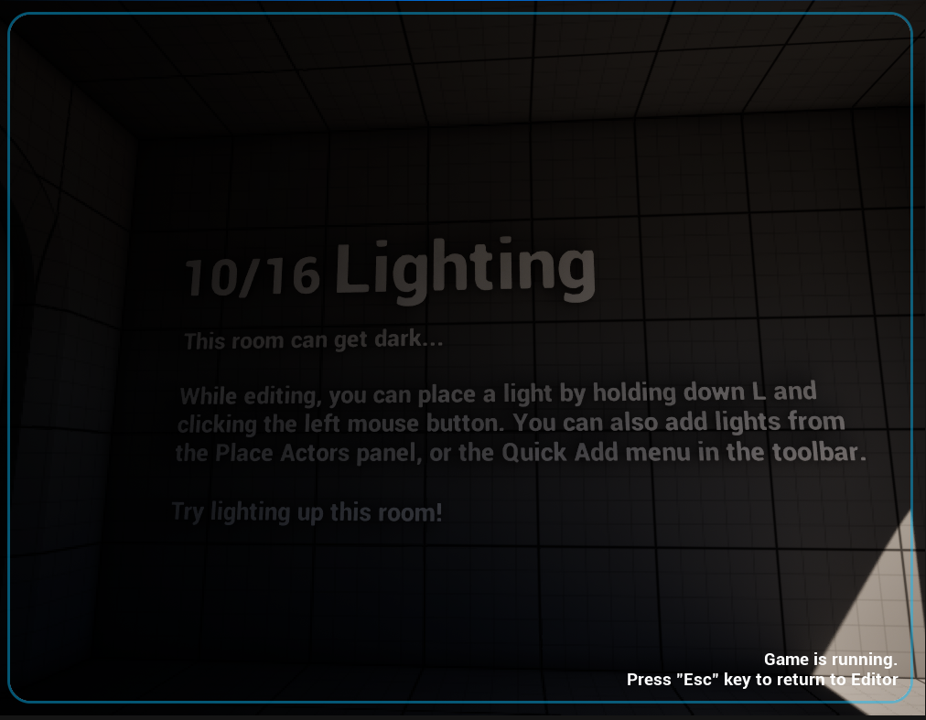
10/16 Lighting This room can get dark… While editing, you can place a light by holding down L and Try lighting up this room! |
10/16 照明 この部屋は暗くなることがあります… 編集中に、Lキーを押しながらマウスの左ボタンをクリックするとライトを配置できます。また、[Place Actors]パネルやツールバーの[Quick Add]メニューからもライトを追加できます。 この部屋を照らしてみてください! |
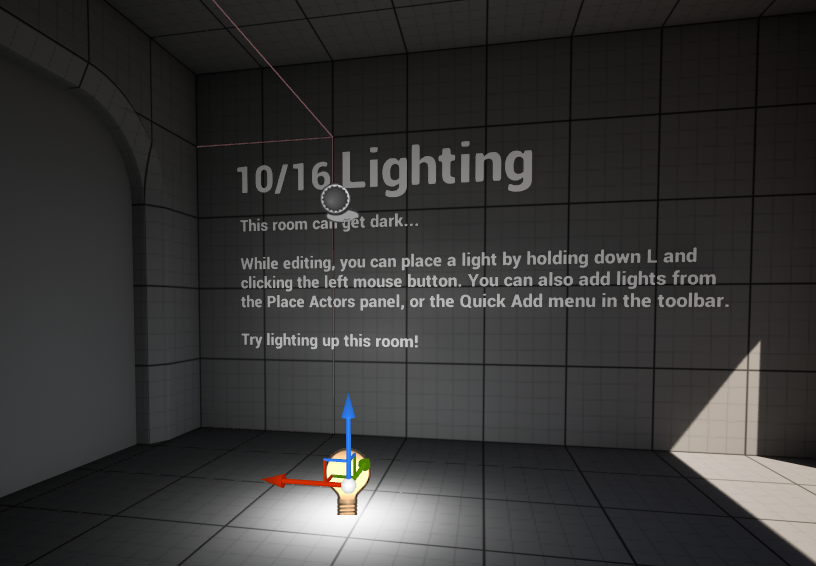
Lキーを押しながらマウスの左クリックでライトを置きました!
終わりに
いかがでしたでしょうか?ゲーム感覚で基本操作を学べるのはいいですね!
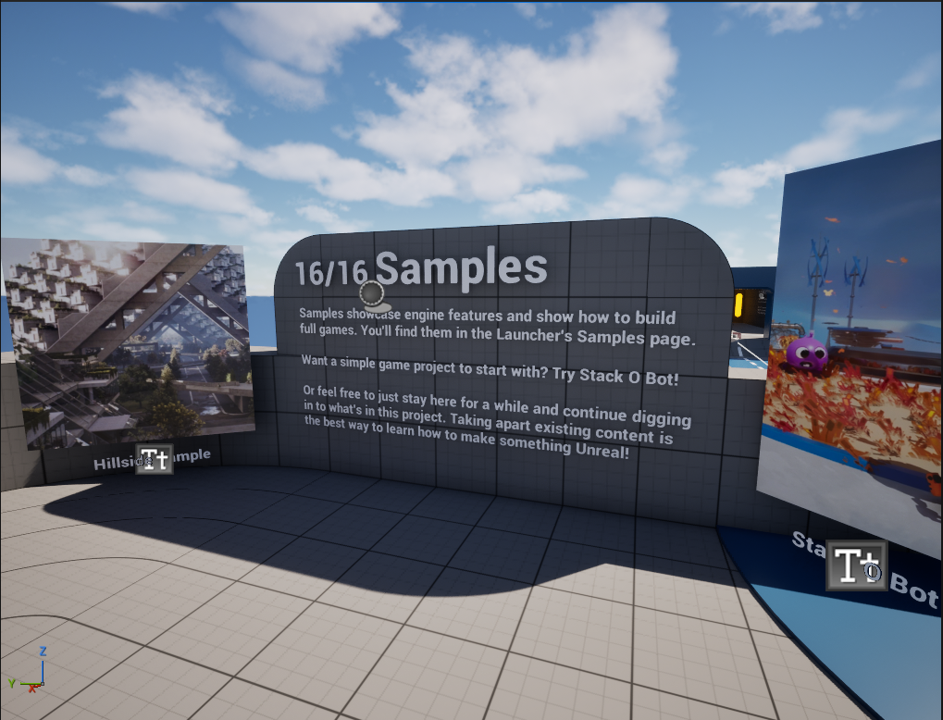
16番で紹介されているような様々なサンプルプロジェクトを触ってみるのも良いかもしれません!お疲れ様でした!