|
執筆バージョン: Unreal Engine 5.6
|
今回はUE5内のCameraについて紹介していきます。
カメラの種類の一覧はPlace ActorsのCineの中にあります。

まずは基本的なカメラから。
●Cine camera actor
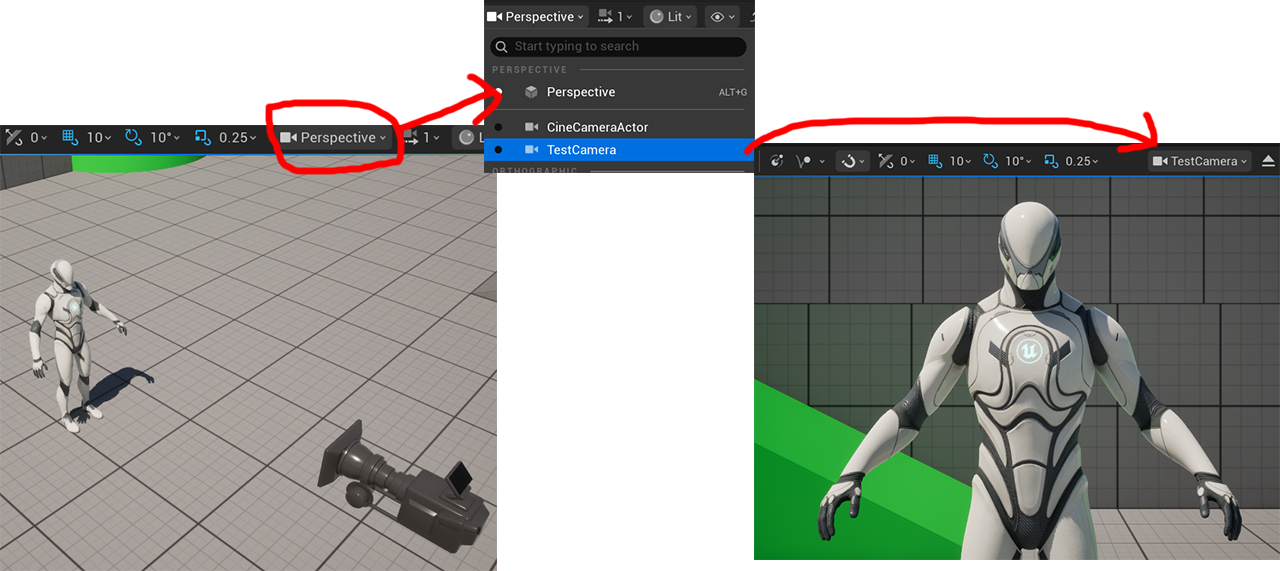
このカメラはレベル上に直接ドラッグしてすぐに使用することが出来ます。
※画面左側が置いただけの状態、右側が選択しているカメラをPerspectiveから任意(今回はTestCamera)のカメラを選んだ状態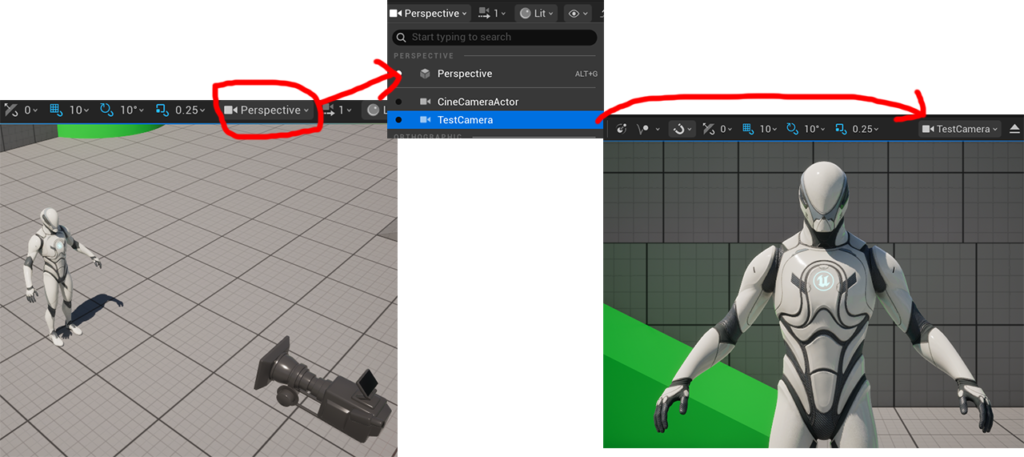
この状態で
Sequencerを追加してカメラを移動させて撮影したり
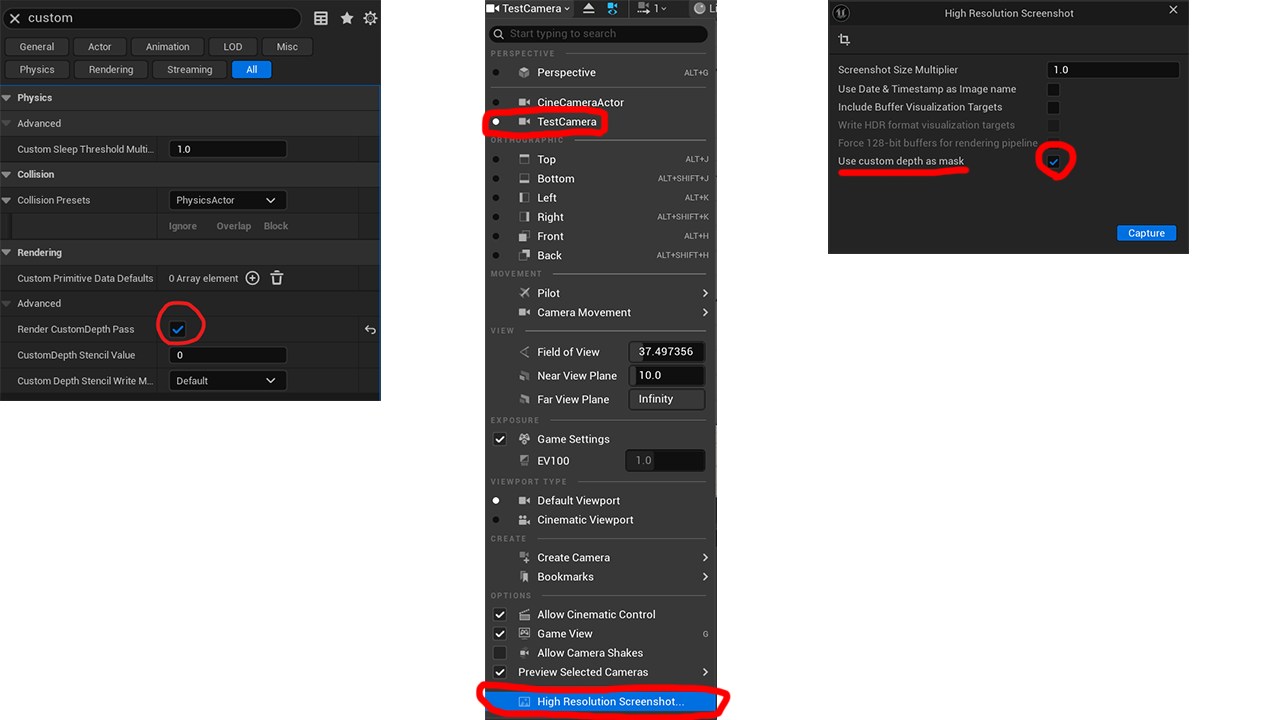
グリーンバックのように背景を消して対象物のみを撮影することも出来ます
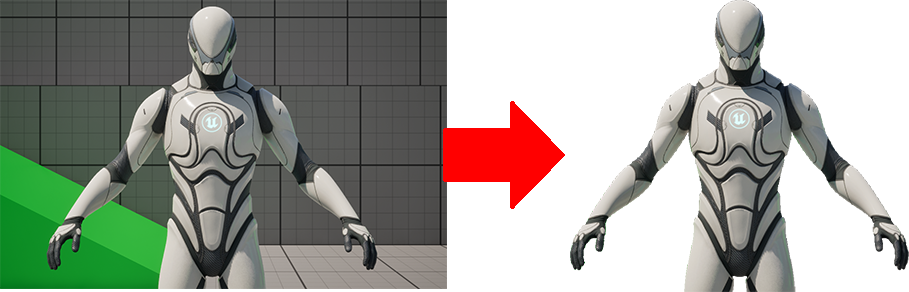
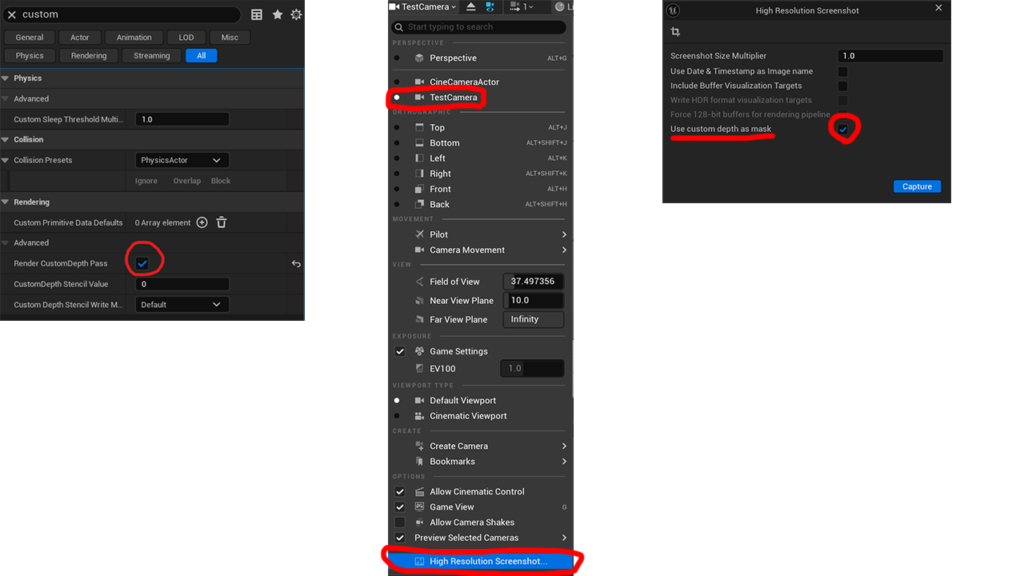
※上記の方法をとる場合は
1、撮影物のDetailsのRender Custom Depth Passにチェックを入れる
2、設定されているカメラのマークをクリックしてHigh Resolution Screenshotをクリック
3、Use custom depth as maskにチェックを入れて撮影という流れになります(画像の大きさに関してはScreenshot Size Multiplierの数値を変更してください)
Camera Rig RailとCamera Rig Craneに関しては現実にある機材なので現実に即したリアルなカメラの動きを生み出すことができます。
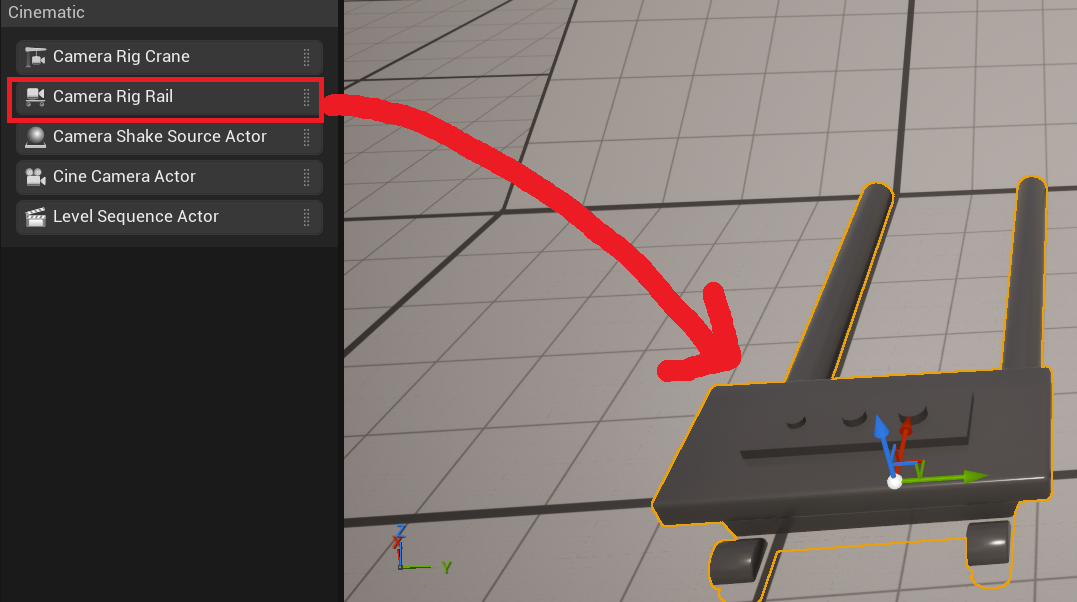
●Camera Rig Rail
Cine Camera actorの時と同様にレベル上にドラッグします
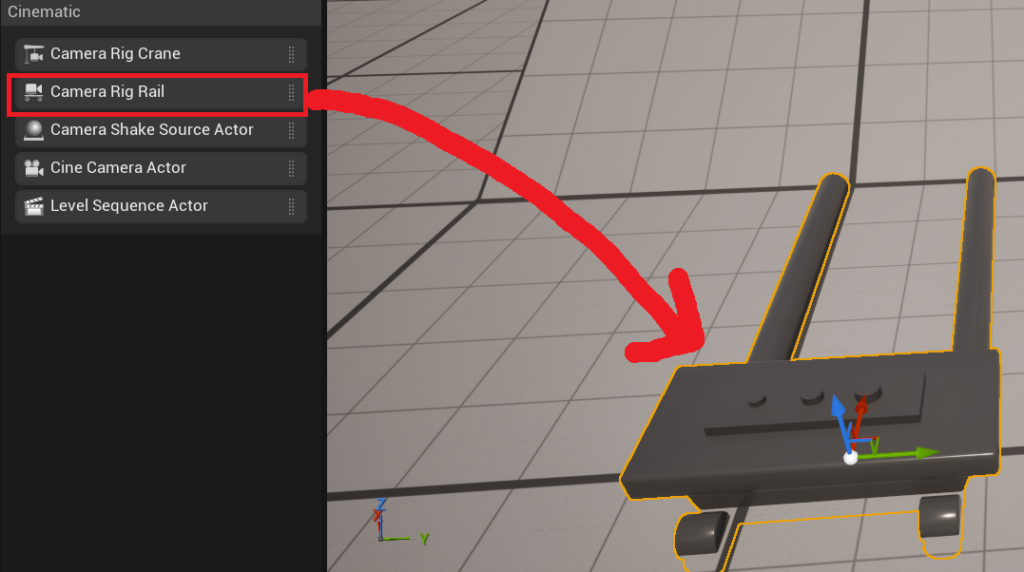
①の白い四角の点をクリックして長さを調整
②白い点をクリックすると紫白色のハンドルが出るのでこちらを回転させてレールを湾曲させます
(photoshopやIllustratorのハンドルに扱い方は近いかと思われます)
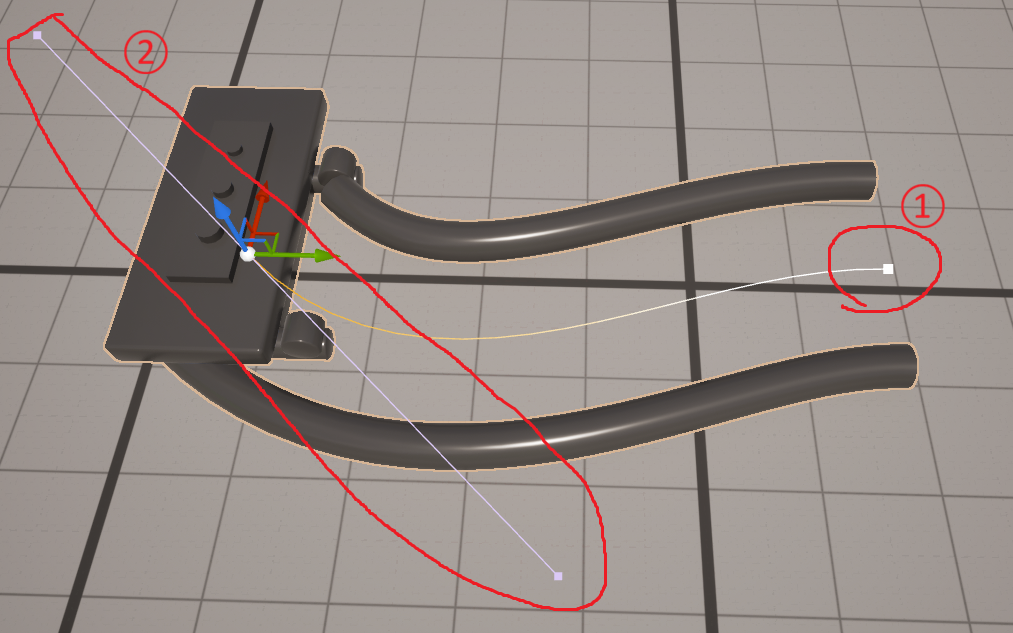
ハンドルの回転はDetailsのSelected PointsのRotaionのYとZの数値でも調整することが出来ます(Yは上下回転、Zは横回転)。
またハンドルの長さによってもレールの角度が変化します
ハンドルの長さは回転等の数値の下のArrive TangentとLeave Tangentの調整できます。
(下図は数値の違いによるレールの変形に違いを表しています)
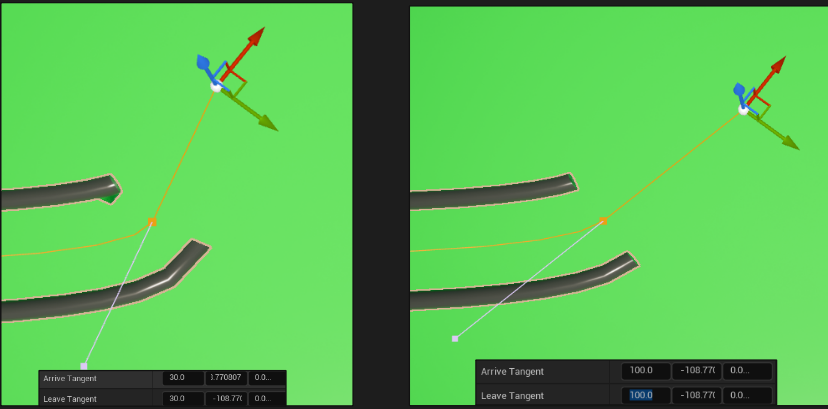
白い線をクリックしてカーソルのポイントを増やすことも出来ます
これにより滑らかなレールを作成することが出来ます
Camera rig railを動画として使用するにはSequencerを使用します
下記はSequencerにCamera rig railとアタッチしたCine Camera Actorを設定して動かした動画になります。
●Camera Rig Crane
こちらもCine Camera actorの時と同様にレベル上にドラッグします
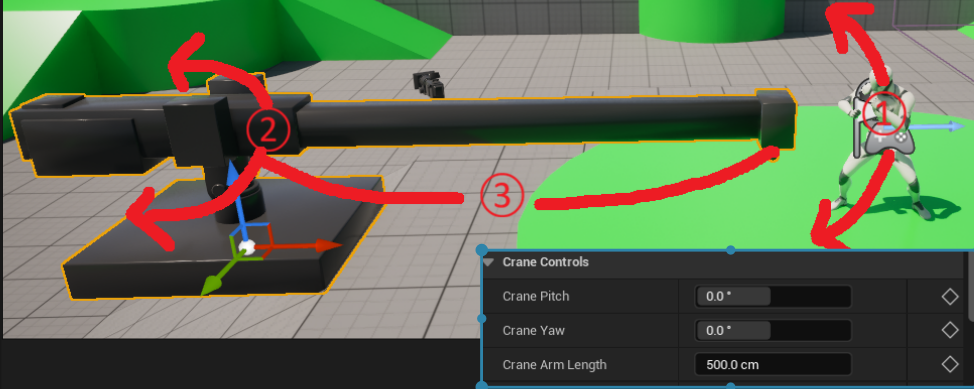
①はクレーンの上下の数値
②軸を中心にし横回転の数値
③クレーン自体の長さの調整
となります
下記はSequencerにCamera Rig CraneとアタッチしたCine Camera Actorを設定して動かした動画になります。
上記2つは合わせて使用することも出来ます。試してみてください
Camera Shake Source Actorに関しては以前の記事に記載があったため今回は割愛させていただきます。
ではでは、皆さん、良いカメラライフをお送りください!










 [UE5]UnrealEngineでビットフラグを使用する方法
2026.03.11UE
[UE5]UnrealEngineでビットフラグを使用する方法
2026.03.11UE
 [UE5] レイトレシェーダーを追加してみよう
2026.02.25UE
[UE5] レイトレシェーダーを追加してみよう
2026.02.25UE
 [UE5]簡易的なタワーディフェンスを作ってみよう!
2026.02.13UE
[UE5]簡易的なタワーディフェンスを作ってみよう!
2026.02.13UE