|
執筆バージョン: Unreal Engine 5.7
|
はじめに
今回の記事では、Material Parameter Collection Modifier(以下、MPC Modifier)についてご紹介します。
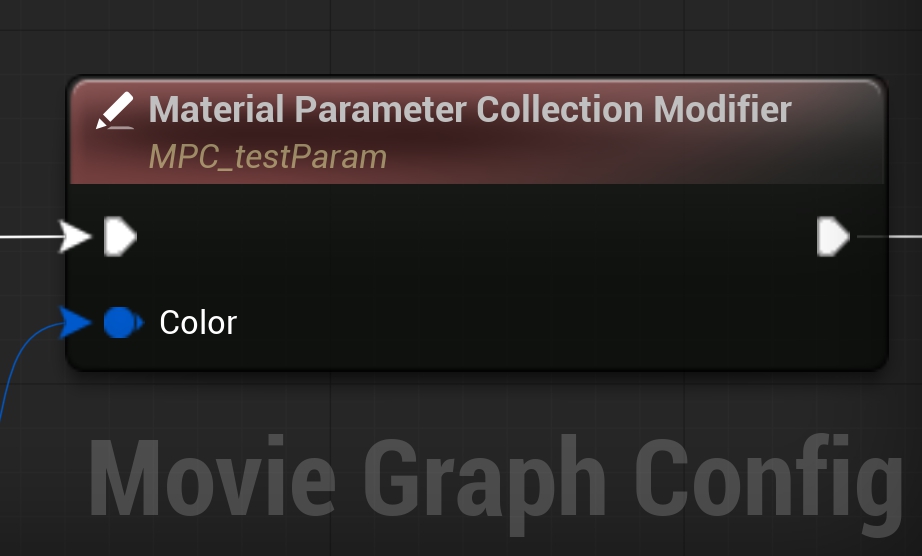
MPC ModifierはUE5.7から追加された新機能で、MPCの値をMovie Render Graphから変更できる機能です。
MPCはグローバルな値で、変更するとMPCを参照する全マテリアルに影響します。
これは非常に使い勝手が良い一方、パス分けした出力で一時的に値を切り替える用途では設定に手間がかかることがありました。
MPC Modifierを使うことで、そうした設定が簡単になりレンダリングの小回りが効くようになっています。
今回はMPC Modifierの機能紹介も兼ね、Movie Render Graphから色を変えたバージョンを同時に出力するまでやってみましょう。
それでは、使い方を見ていきます。
Material Parameter Collection(MPC)の設定
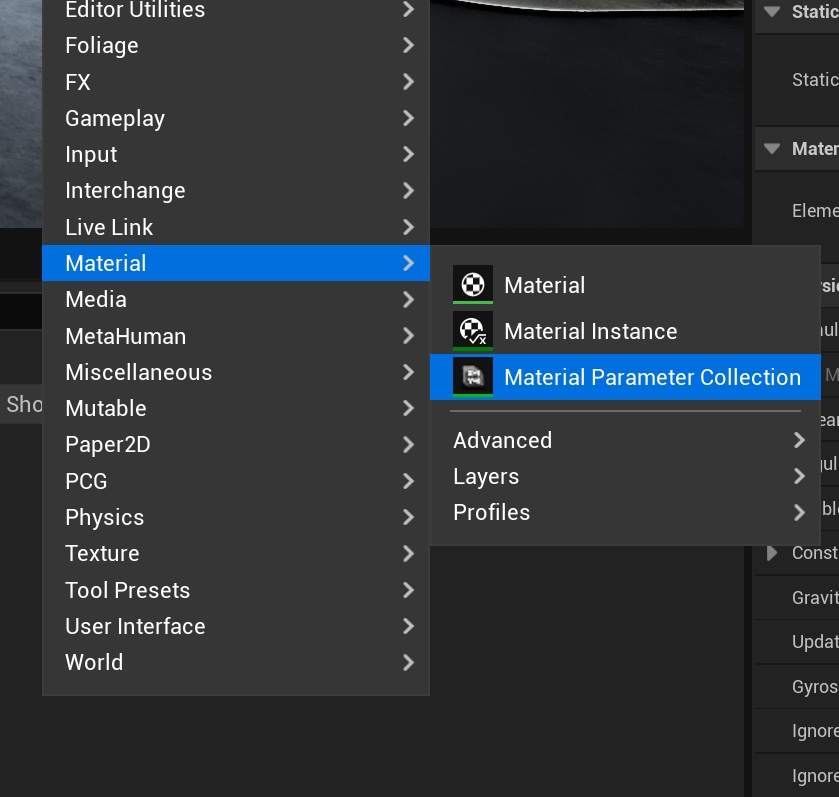
まず、Material Parameter Collection(以下、MPC)アセットを用意しましょう。
コンテンツブラウザを右クリックし、Material > Material Parameter Collection からアセットを作成できます。
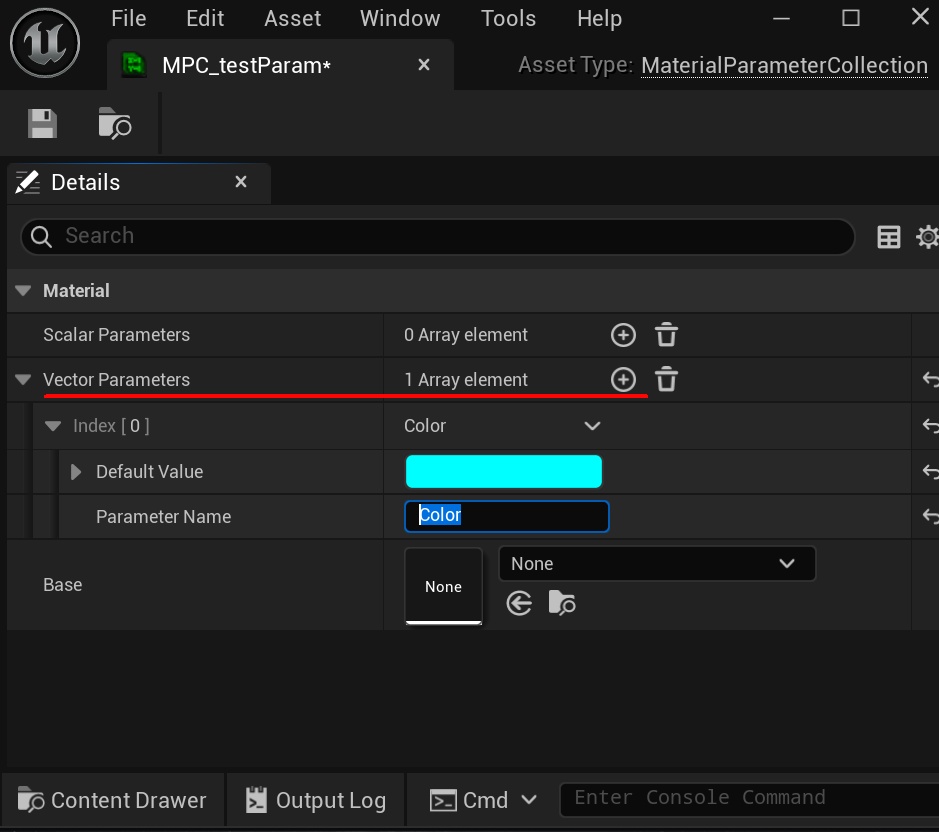
アセットを開き、パラメーターを追加しましょう。
今回はわかりやすく色を変更したいのでVector Parametersを追加し、水色に変更、Colorという名前に設定しました。
では、このMPCをマテリアルに設定しましょう。
マテリアルを用意し、マテリアルエディタにMPCアセットを直接ドラッグ&ドロップするか、右クリックからCollectionParameterノードを呼び出して、先程用意したMPCを設定します。
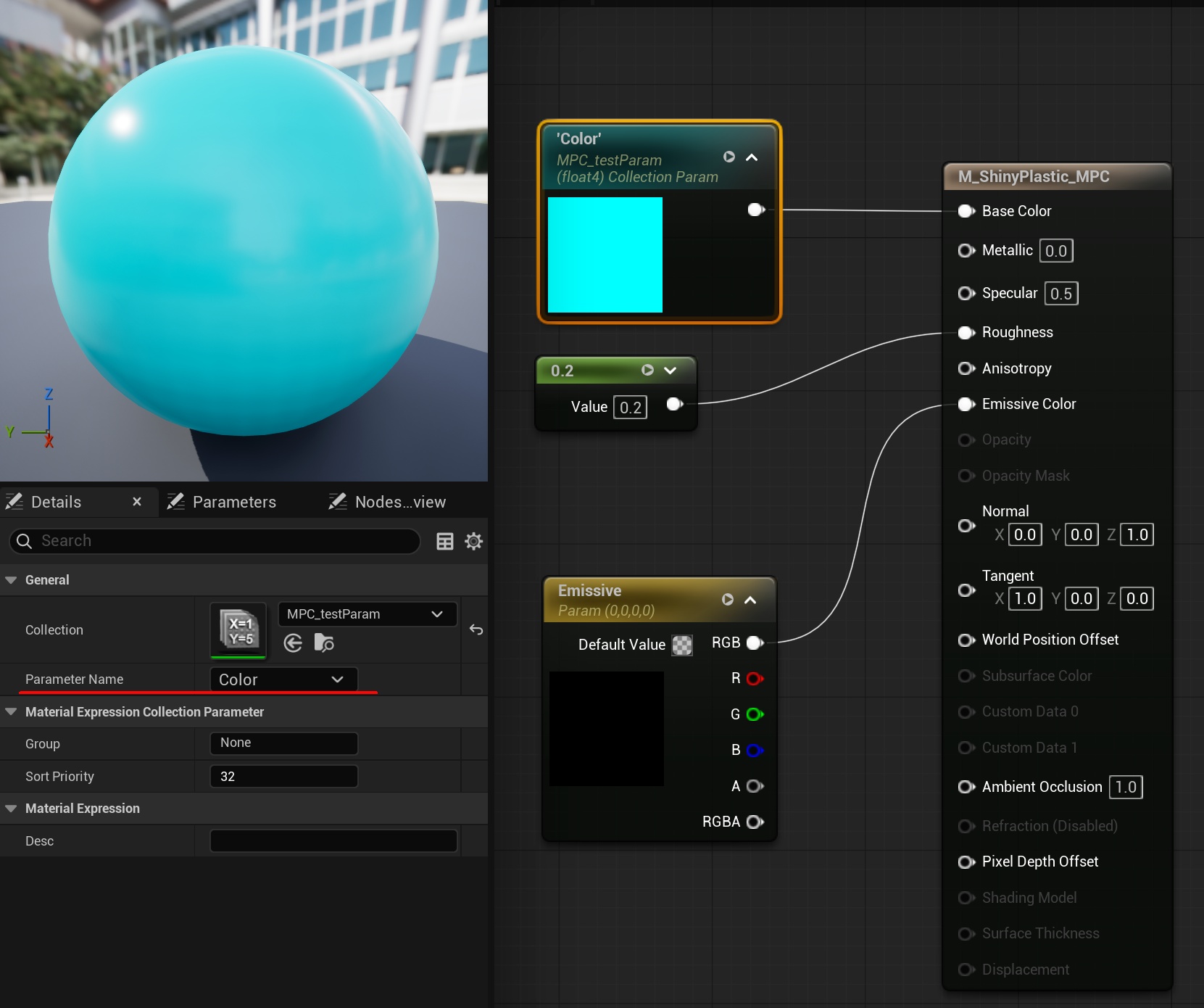
上図のようにParameter Nameに使用するパラメーターが正しく設定されていればOKです。
マテリアルを保存し、動作を確認しましょう。
MPCの値を変更するとリアルタイムにマテリアルが更新されます。
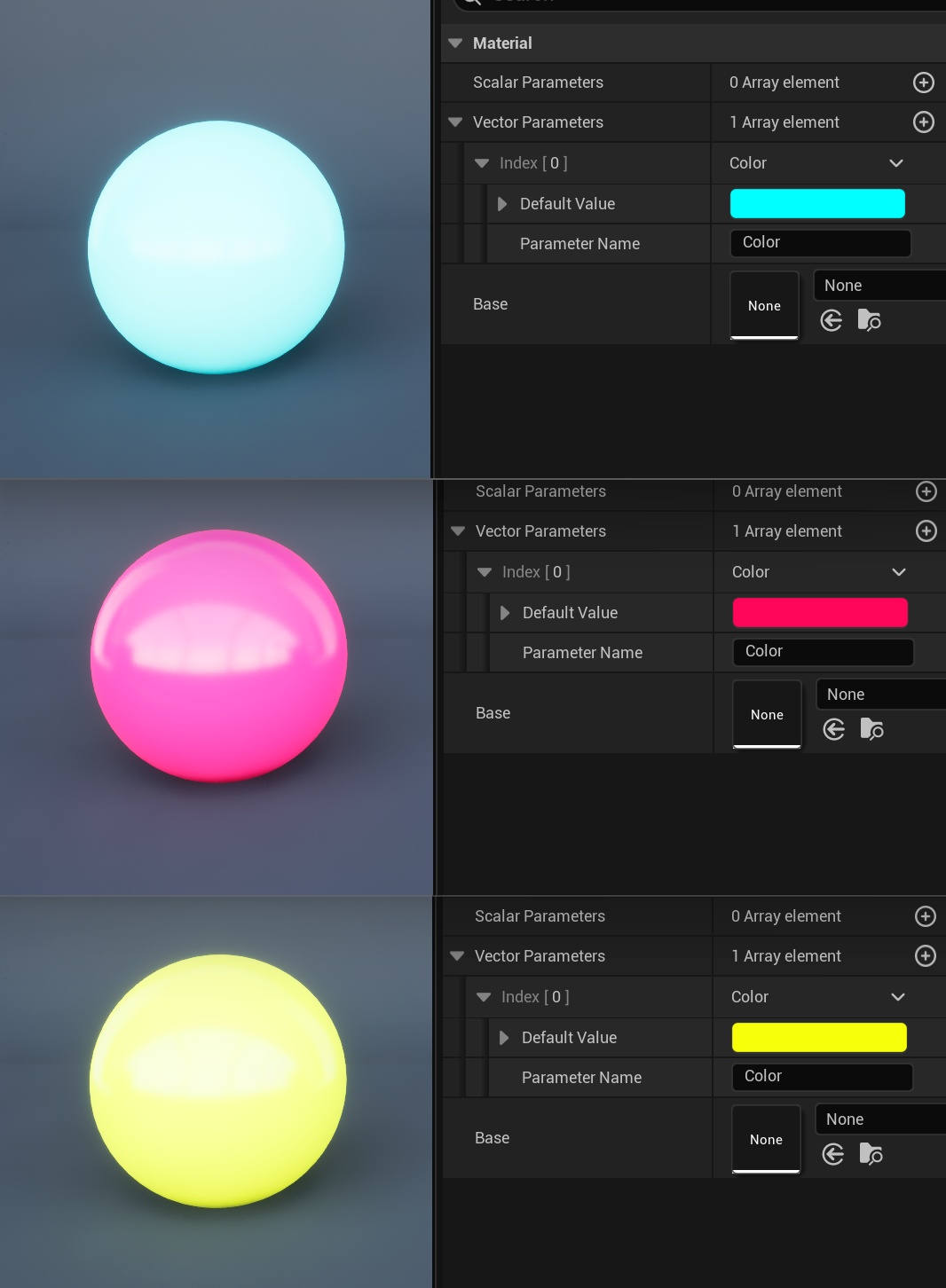
これでMPCの準備ができました。
Movie Render Graphの設定
では、次にMovie Render Graphを設定していきましょう。
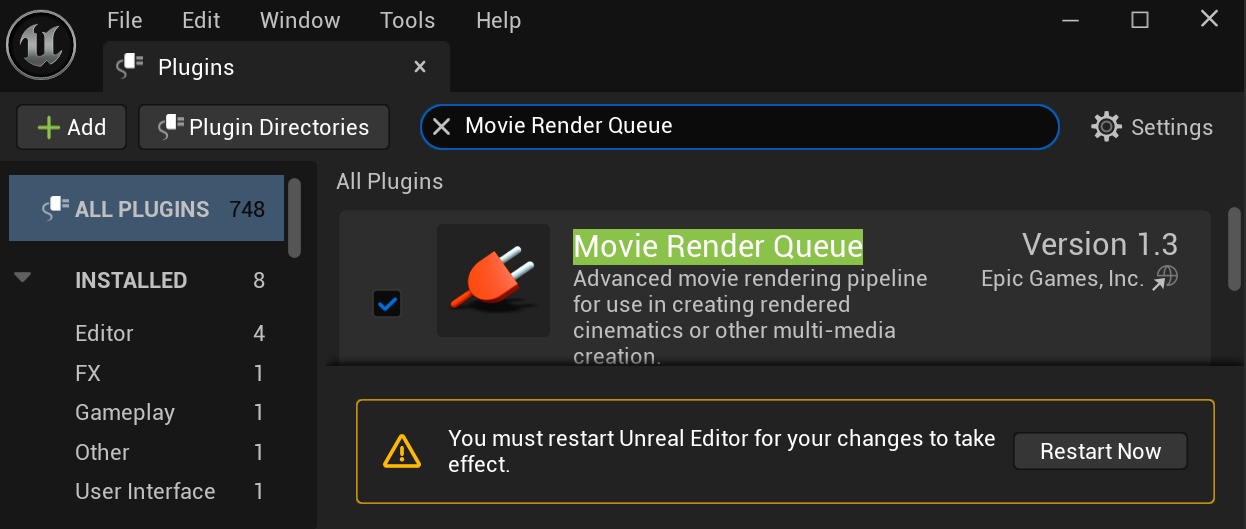
まず、Movie Render Queueプラグインを有効にする必要があります。
Edit > Plugins からプラグインウィンドウを開き、
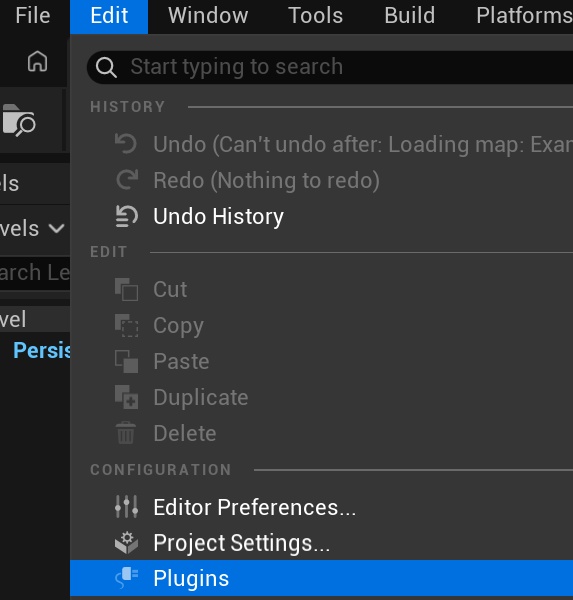
Movie Render Queue プラグインを検索し、チェックを入れて有効にしてください。
エディタの再起動が必要になります。
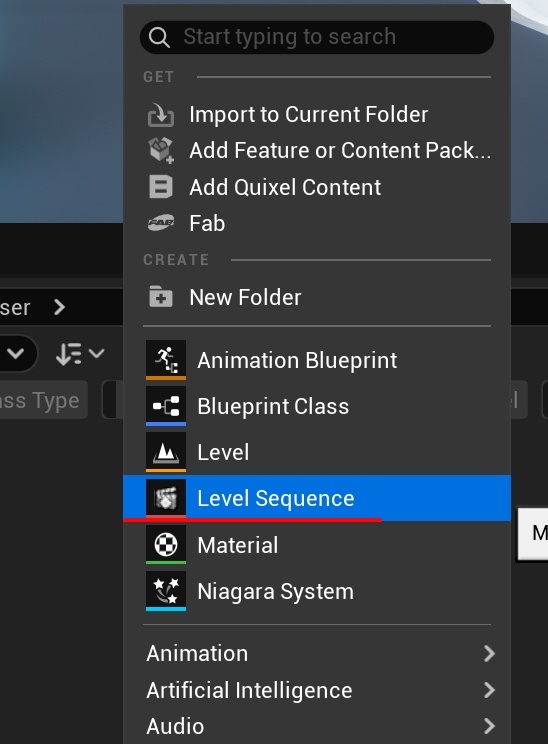
次に、レンダリングするレベルシーケンスアセットを用意しましょう。
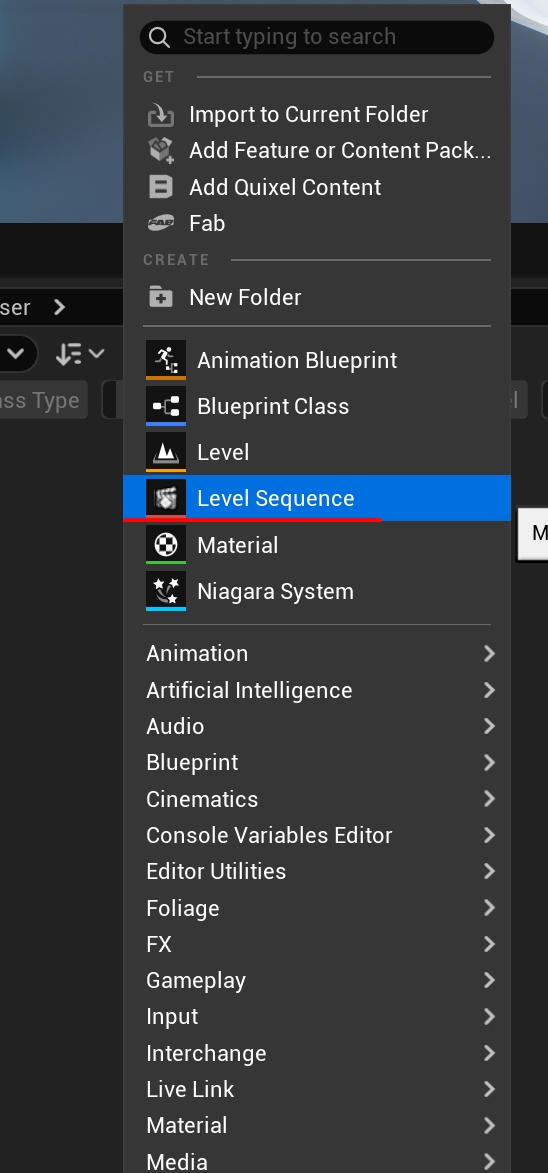
コンテンツブラウザから右クリックでLevel Sequenceを作成します。
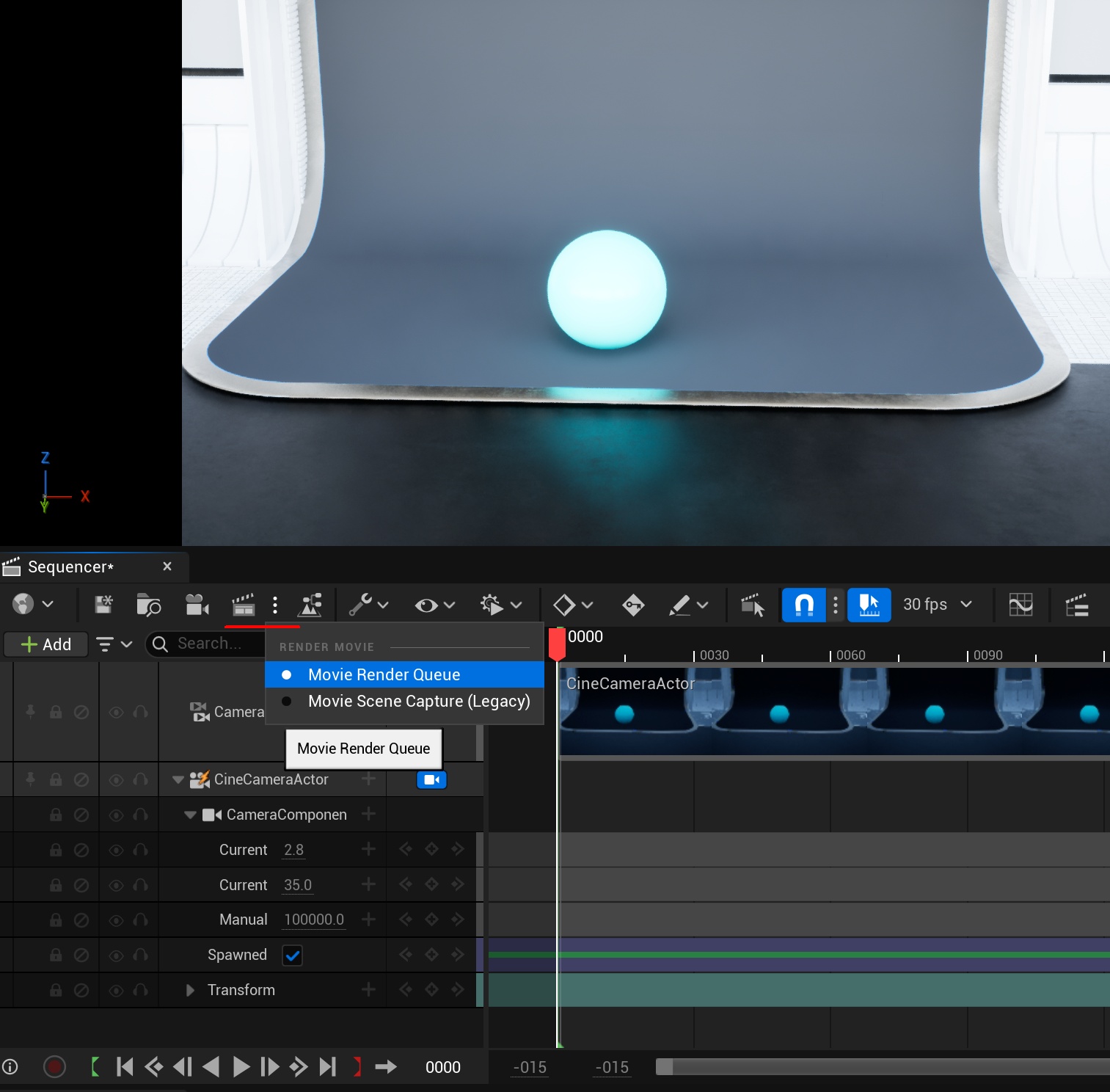
シーケンスが開いたら、下図のカメラボタンからカメラを作成しましょう。
カメラだけではなく、レンダリングに必要なCamera Cutsトラックも自動的に設定されます。
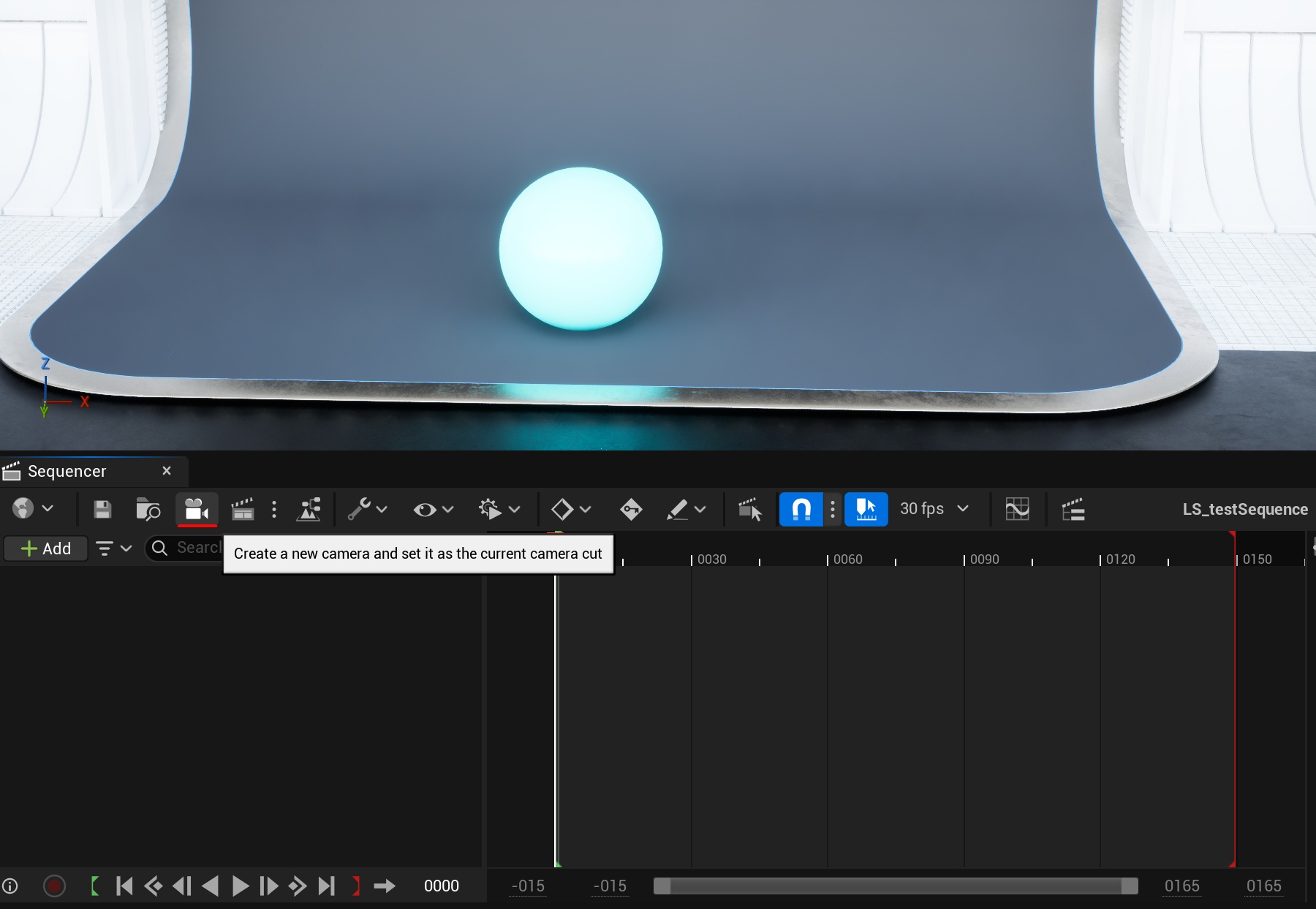
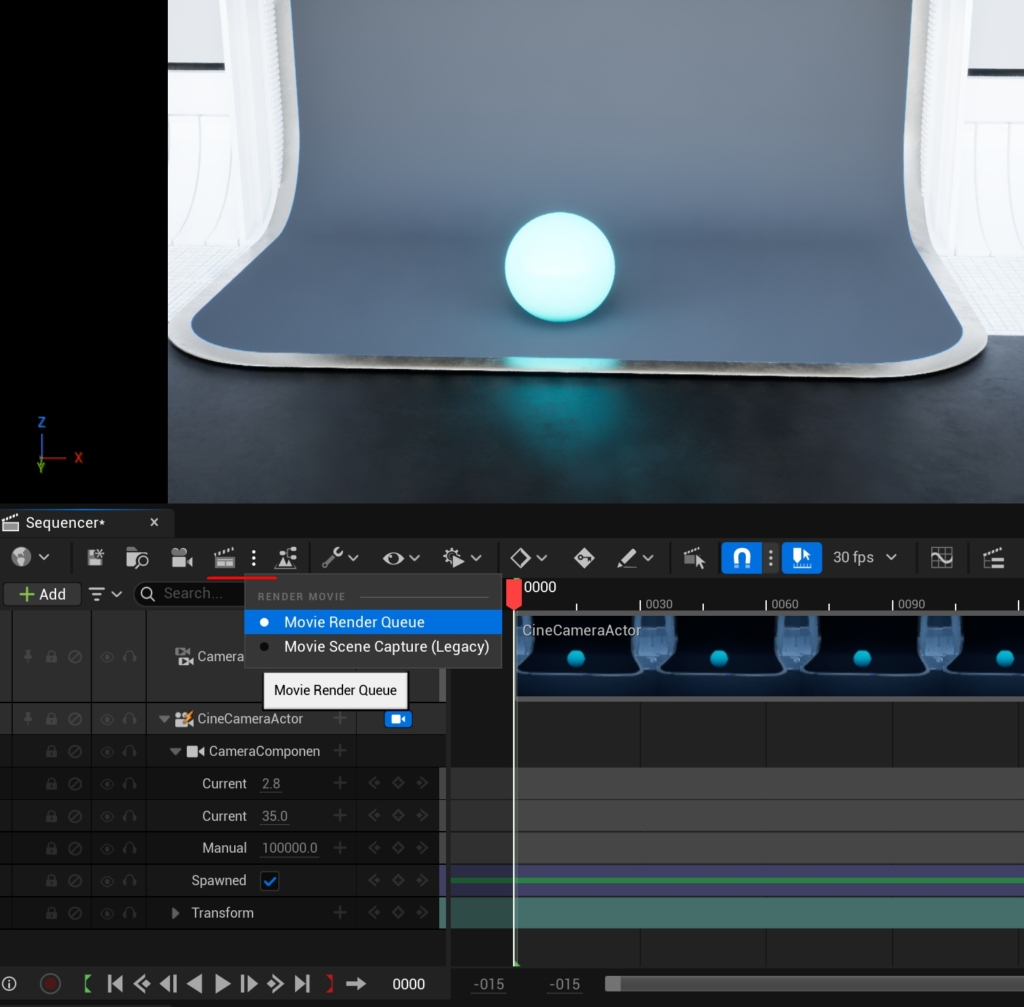
レンダリングするカメラの設定ができたら、先程のカメラの右隣のボタンからMovie Render Queueを開きましょう。
※Movie Render Queueは、︙からMovie Scene Capture (Legacy) と切り替えできるようになっています。ウィンドウが開かない場合は、プラグインが有効になっていること、Queueが選ばれていることを確認してください。
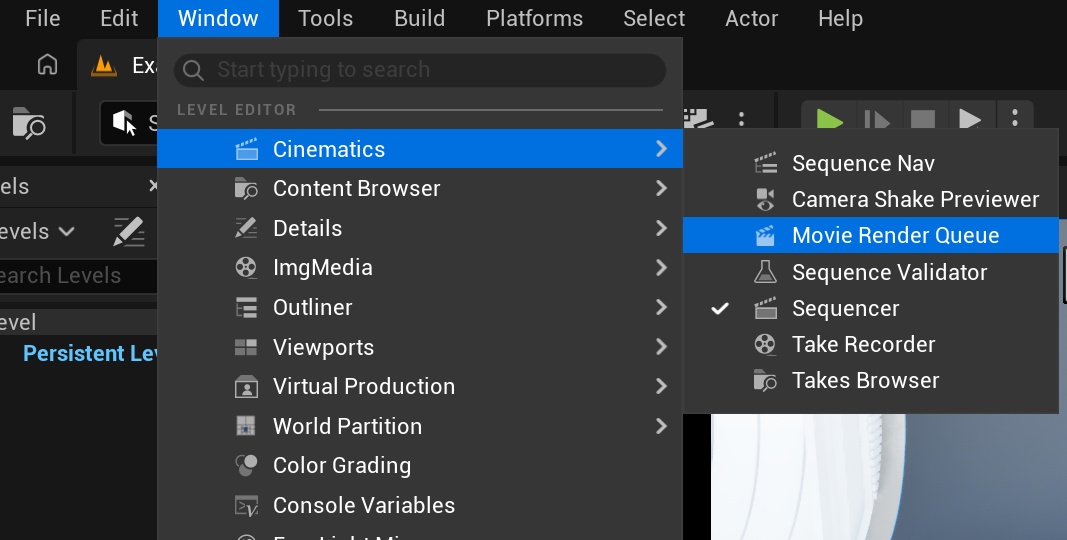
また、Window > Cinematics > Movie Render Queueから直接開くこともできます。
さて、Movie Render Queueが開いたら、Movie Render Graphを使えるように設定していきましょう。
Settiingsの▼からMovie Render Graph(Beta)を選択し、すぐ下のCREATE NEW ASSETから新しくアセットを作って保存します。
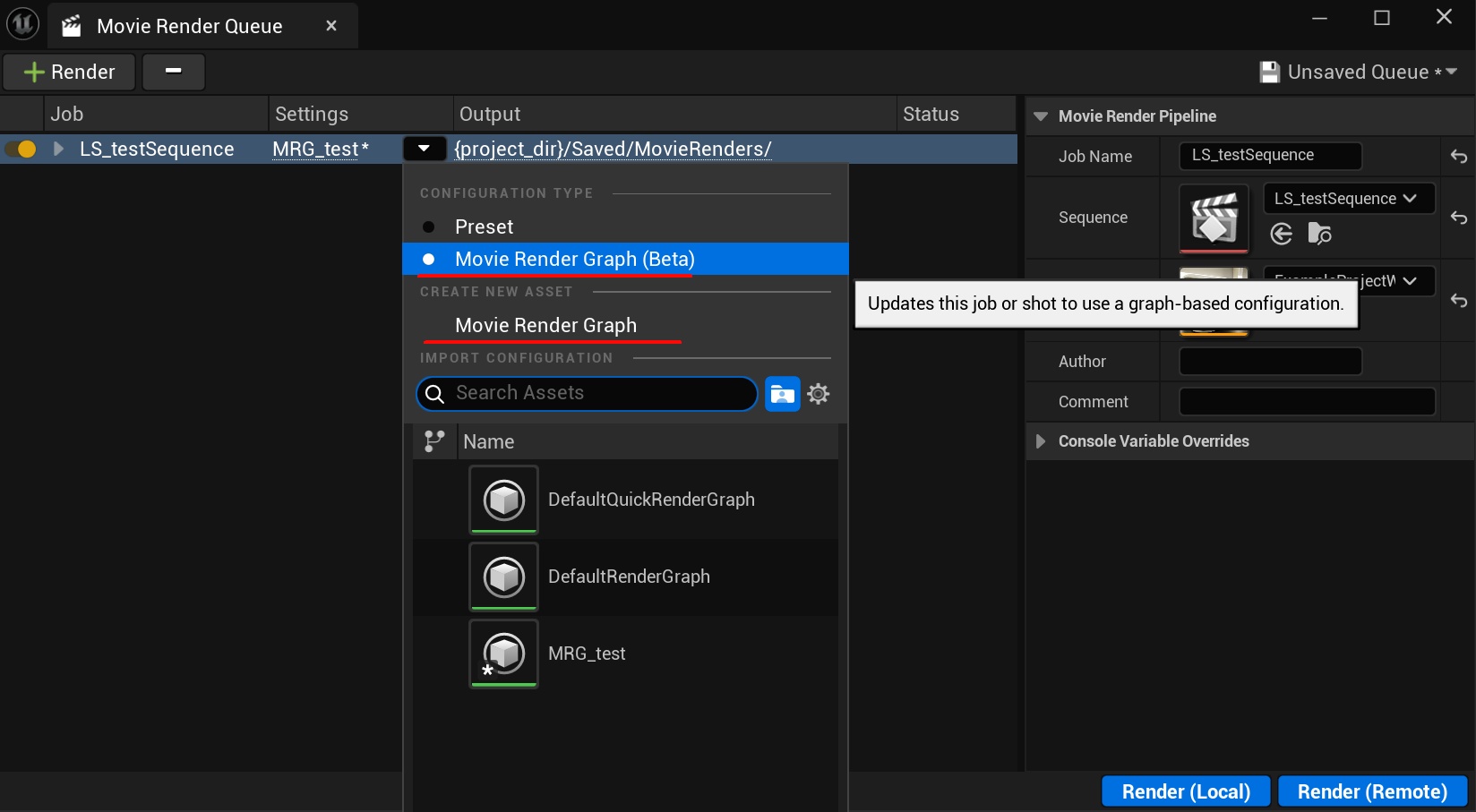
作成されたMovie Render Graphアセットが開かれます。
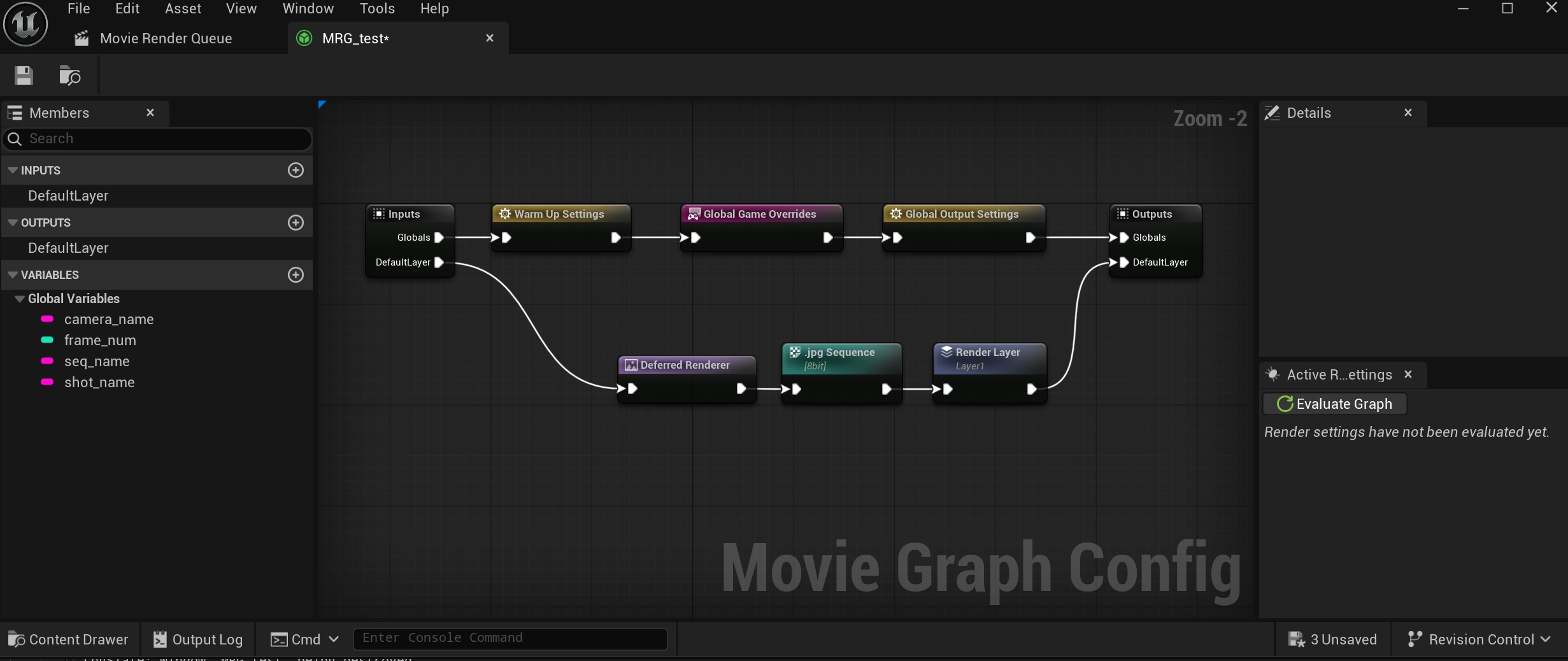
Movie Render Graphでは、これまでのMovie Render Queue(下図)にあった各種レンダリング設定がノードから設定できるようになっています。
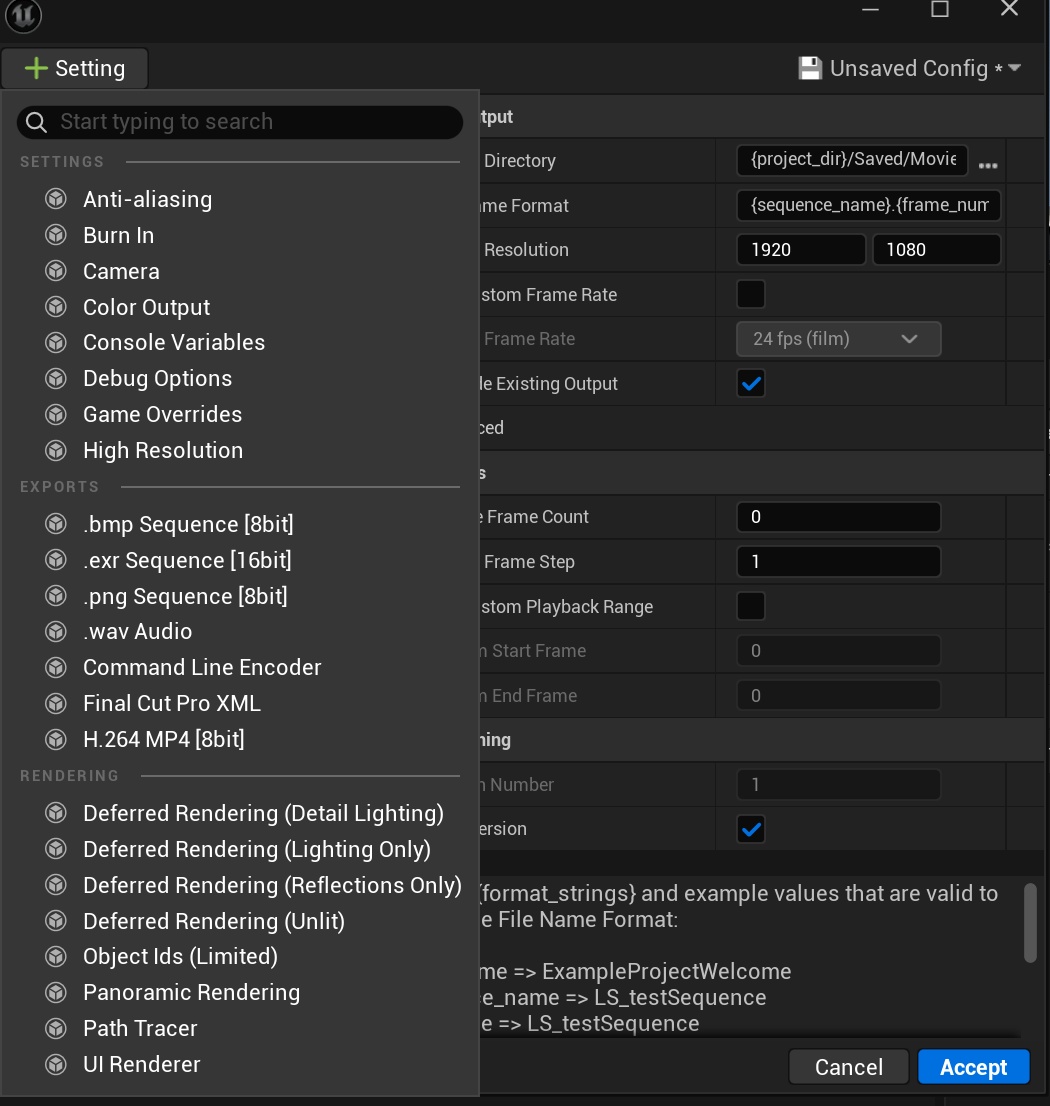
※各種レンダリング設定は公式ドキュメントなどを参考にしてください。
https://dev.epicgames.com/documentation/ja-jp/unreal-engine/cinematic-rendering-image-quality-settings-in-unreal-engine
今回は、テストとして比較用にmp4ファイルを2つ書き出してみます。
なお、mp4ファイル直接の出力も新機能になります。CLIを使わなくてもよいので便利になりましたね。
既存の.jpg Sequenceを H.264 MP4ノードに置き換えます。
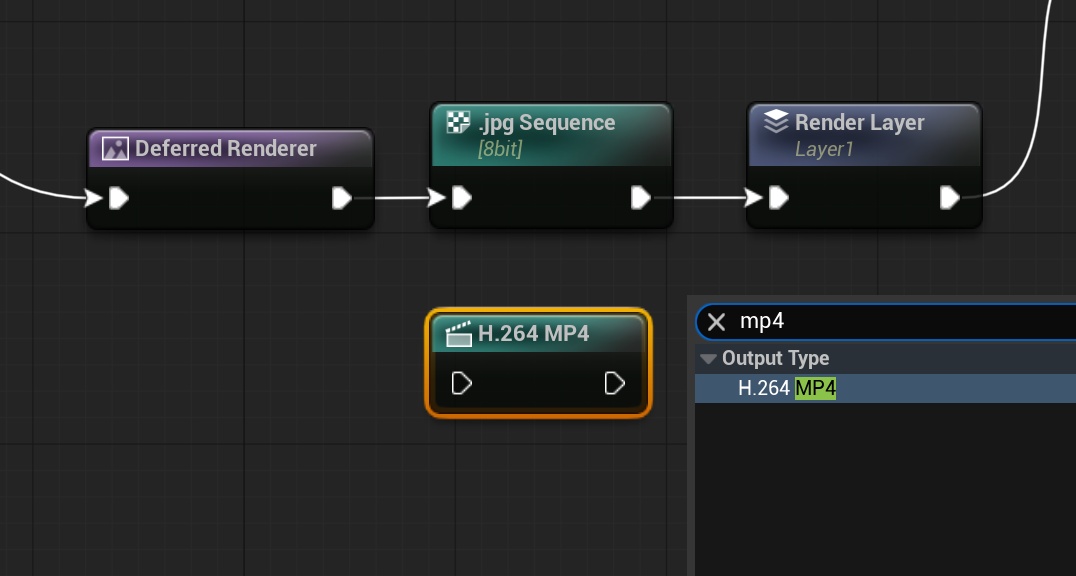
Render Layerを複製し、Outputsに接続します。
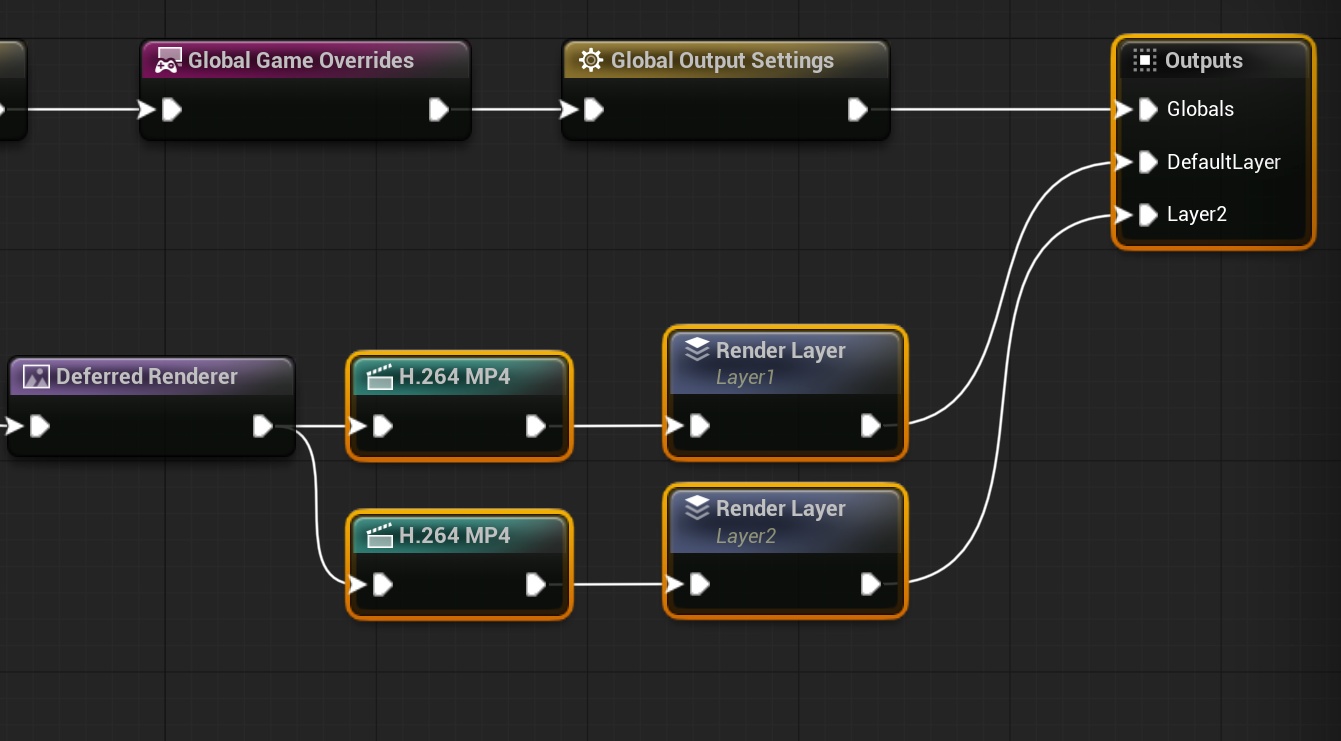
OutputsのPinは追加したRender Layerの出力を、Outputsノードの余白下部にドラッグ&ドロップすることで簡単に追加できます。これはBPの関数などと同じ挙動です。
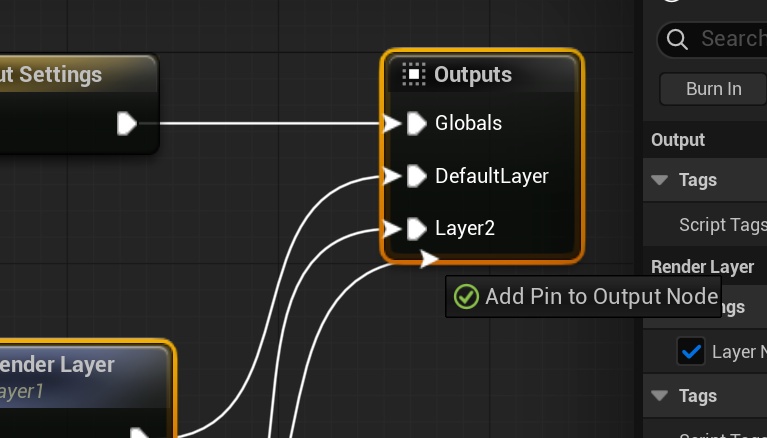
これで同時に2つのmp4ファイルが書き出せるようになりました。
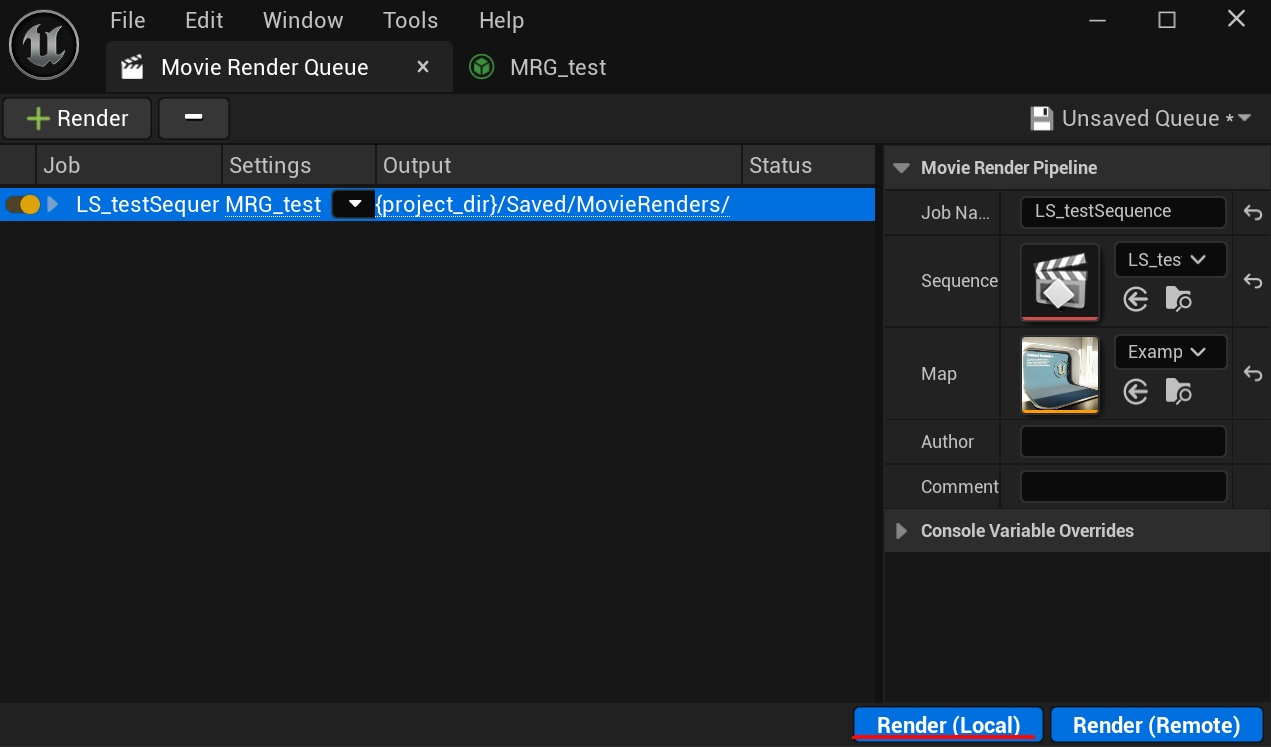
試しにレンダリングしてみましょう。
Movie Render Queueウィンドウ右下にあるRender (Local) ボタンを押すとレンダリングできます。
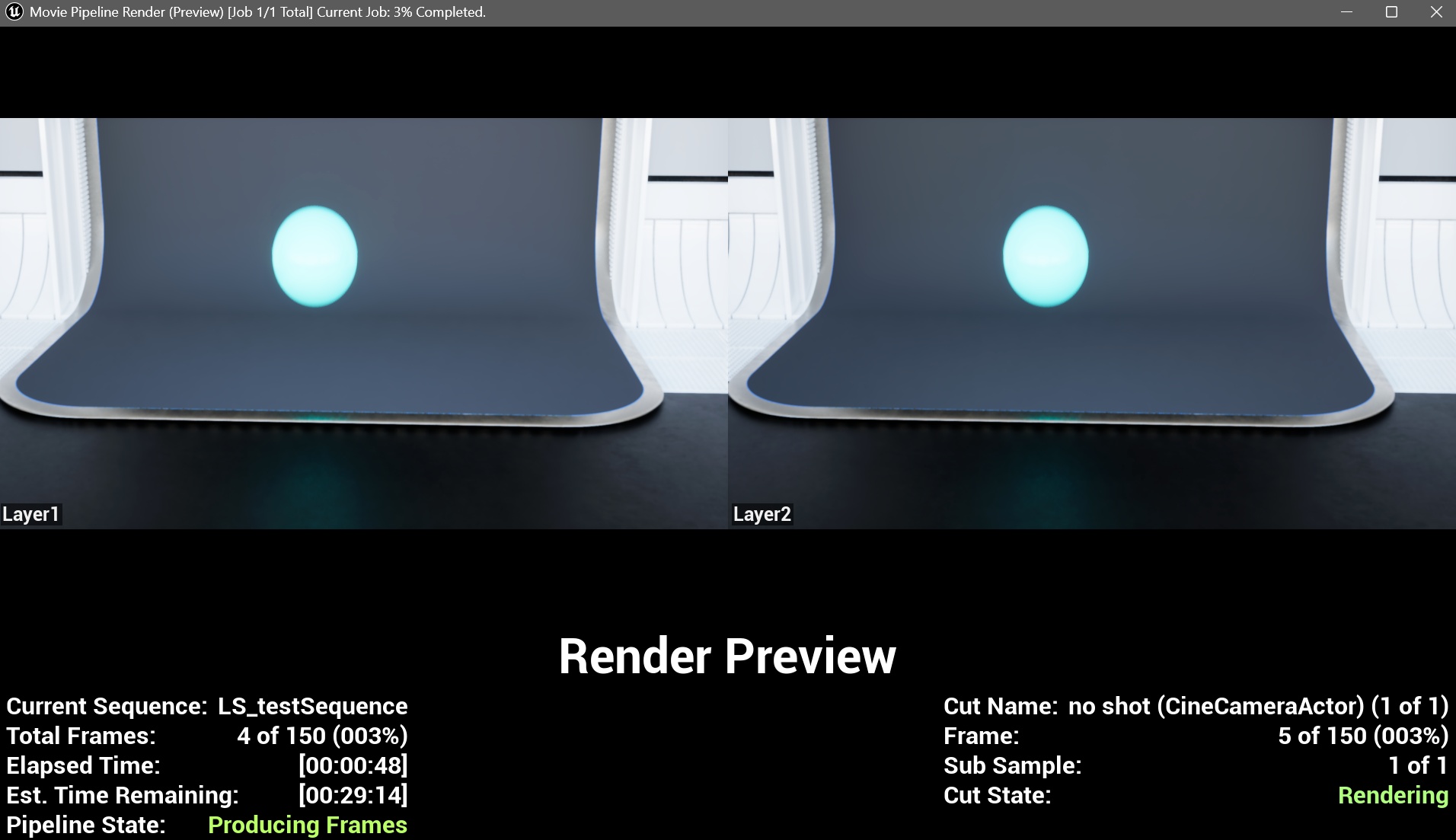
現状では左右同じ出力になりますが、プレビューで2つのRender Layerがレンダリングされていることが確認できました。
MPC Modifierの設定
では、MPC Modifierを設定し、Layer2の色を変更してみましょう。
右クリックから Material Parameter Collection Modifier ノードを追加します。
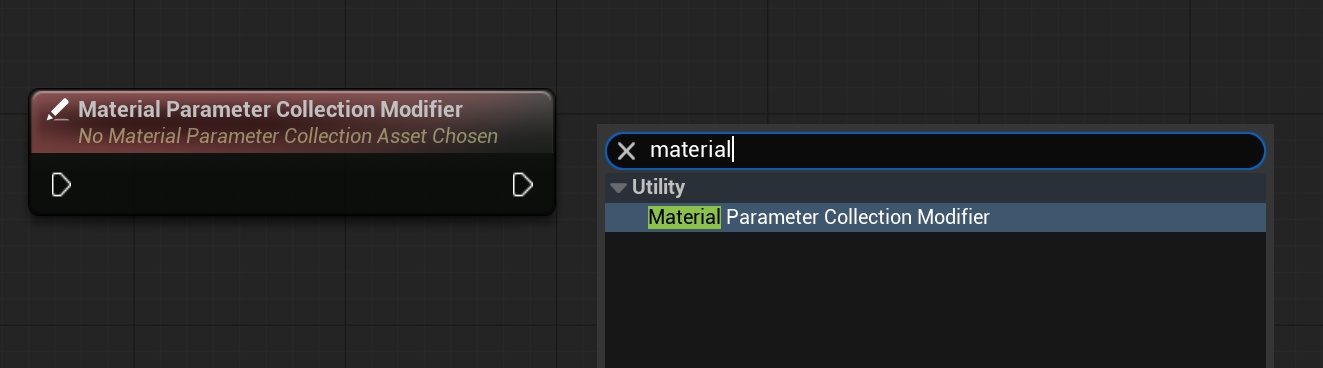
MPC ModifierノードをRender Layerの手前に入れます。
ノードを選択し右のDetailsから先程作ったMPCを指定してください。
これでMPCのパラメーターを設定できるようになりました。
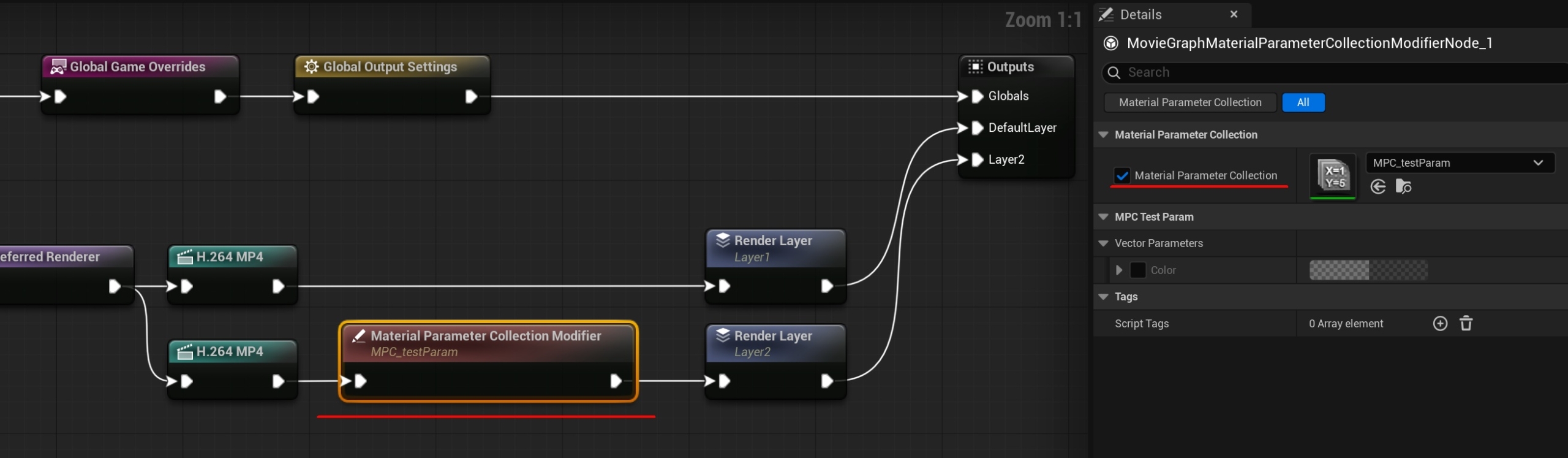
さて、ここでColorの値を直接指定して完了でもよいのですが、値をMovie Render Queueウィンドウから設定可能な変数として公開できるのでやってみましょう。
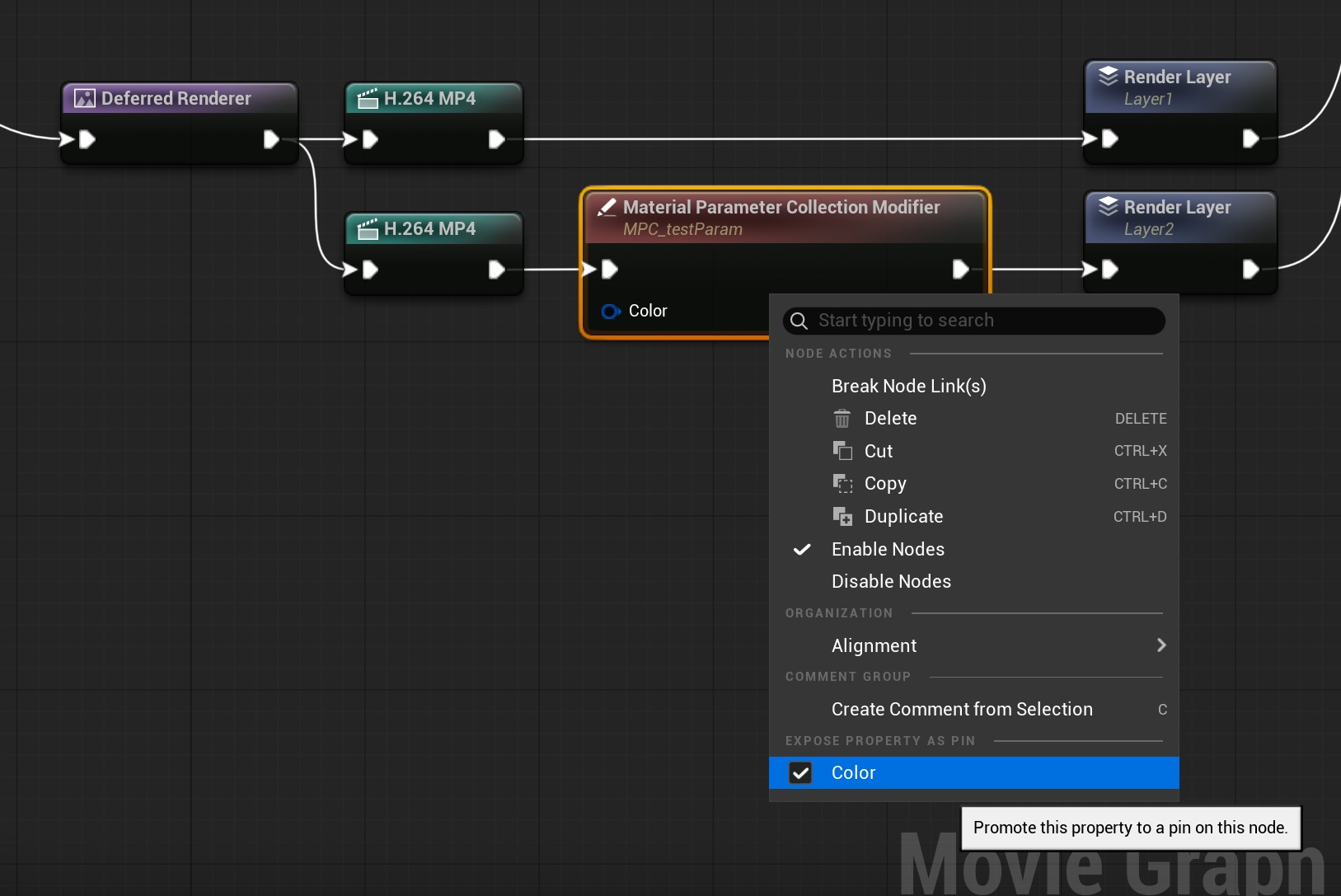
MPC Modifierノードを右クリックし、EXPOSE PROPERTY AS PINのColorにチェックを入れます。するとノードにColorの入力が現れます。
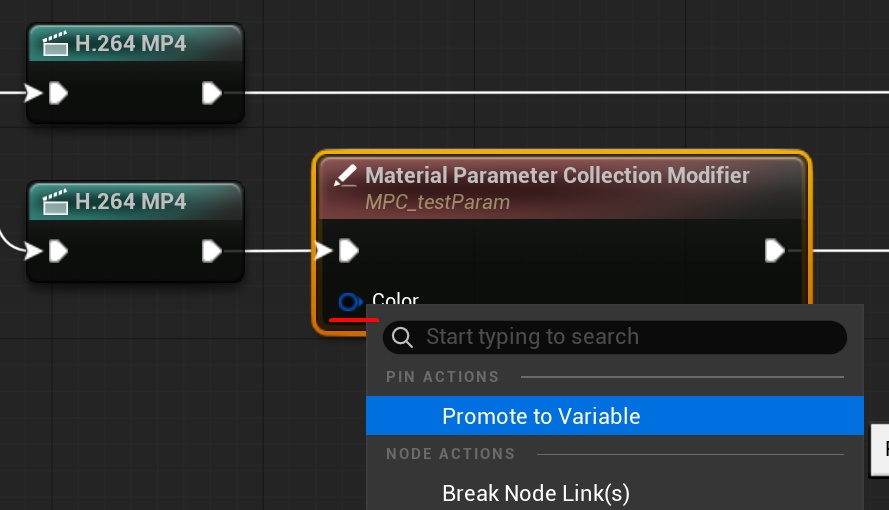
Colorを右クリックし、Promote to Variableから変数を作れます。
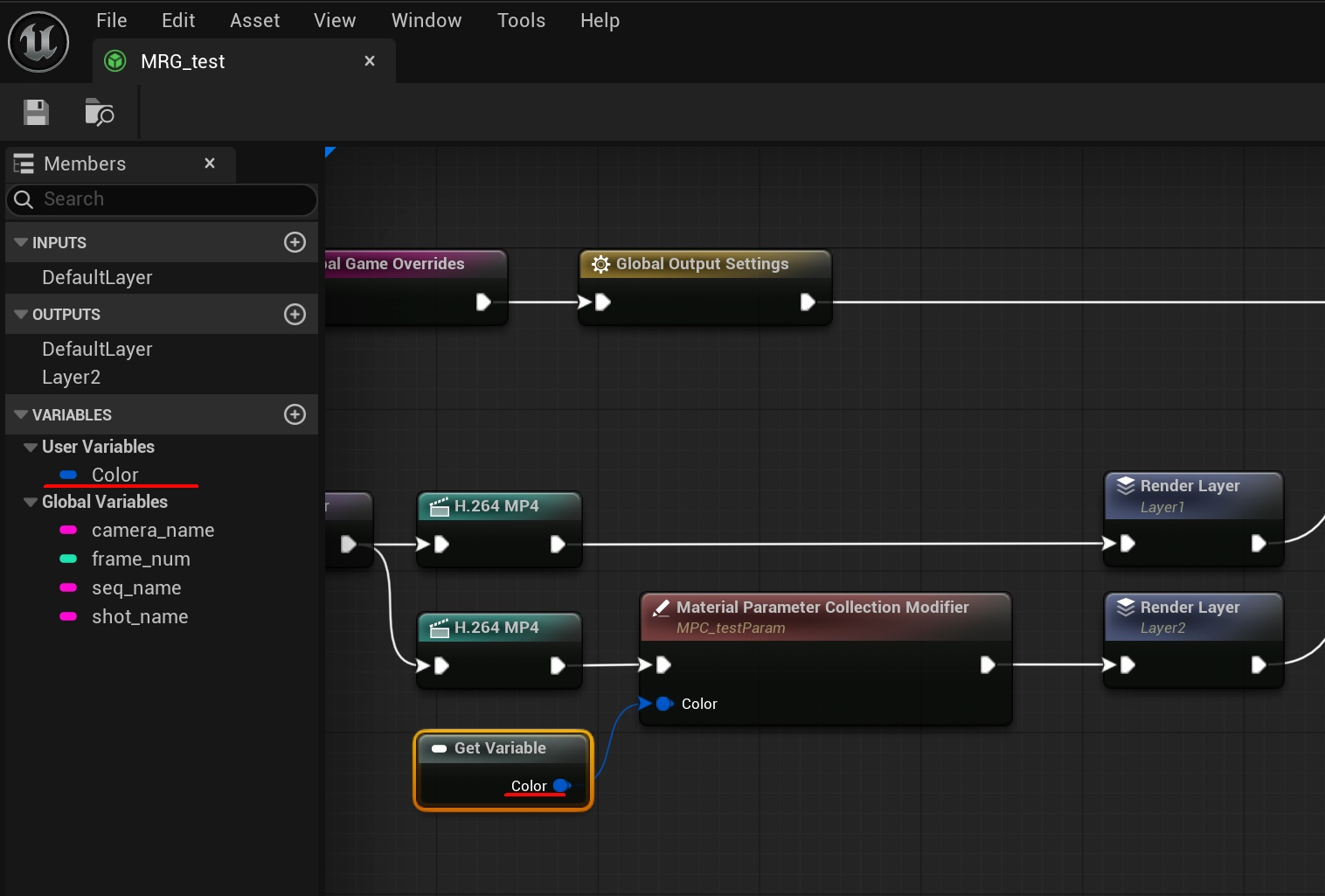
LinearColor型の変数が作成され、ノードが接続されました。
これでMovie Render Queueウィンドウから値を受け取ることができます。
Graphを保存し、Movie Render Queueウィンドウを開きましょう。
ウィンドウ右下に変数が公開されており、Graphを開かなくても設定できるようになっています。
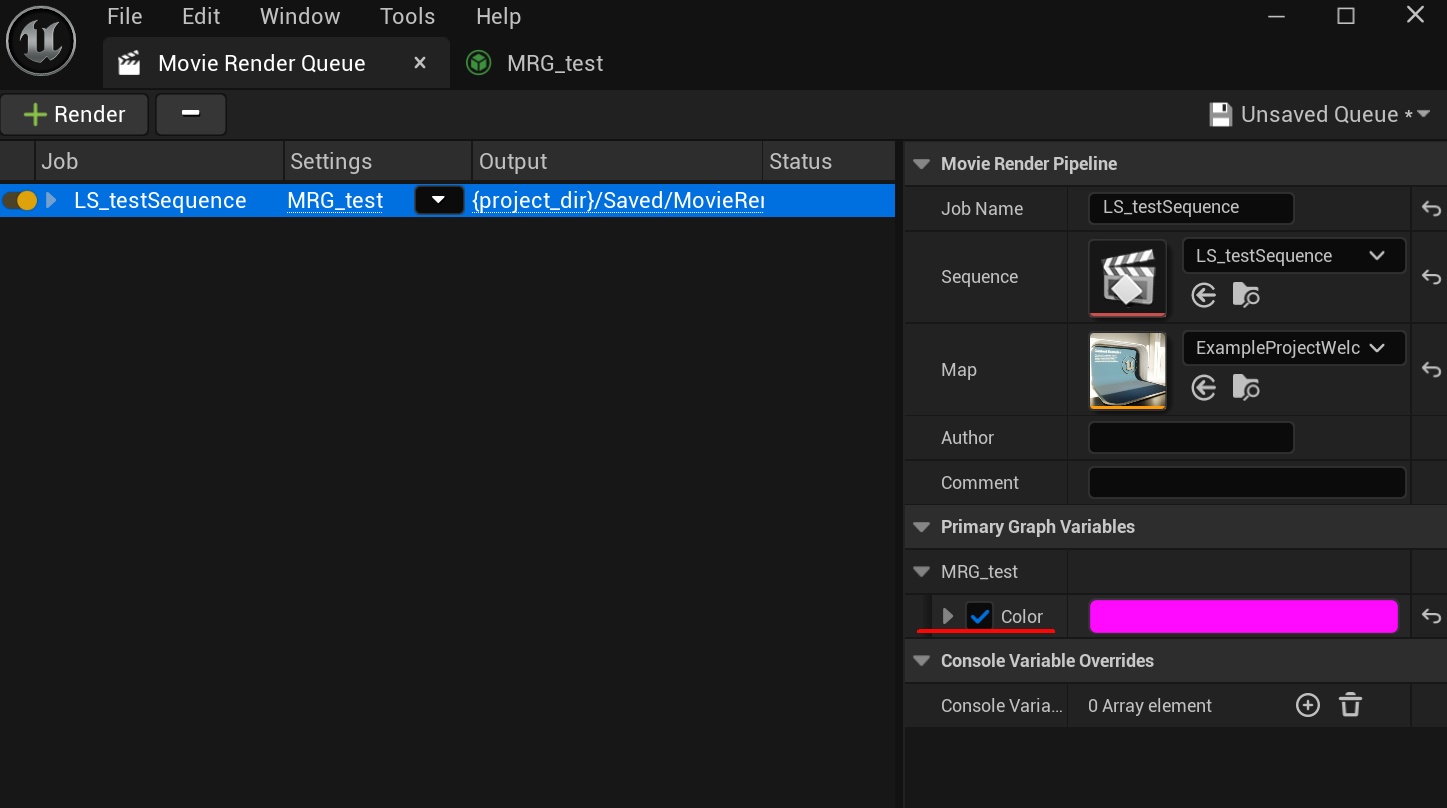
では、任意の色を設定しRender (Local) ボタンを押してレンダリングしてみます。
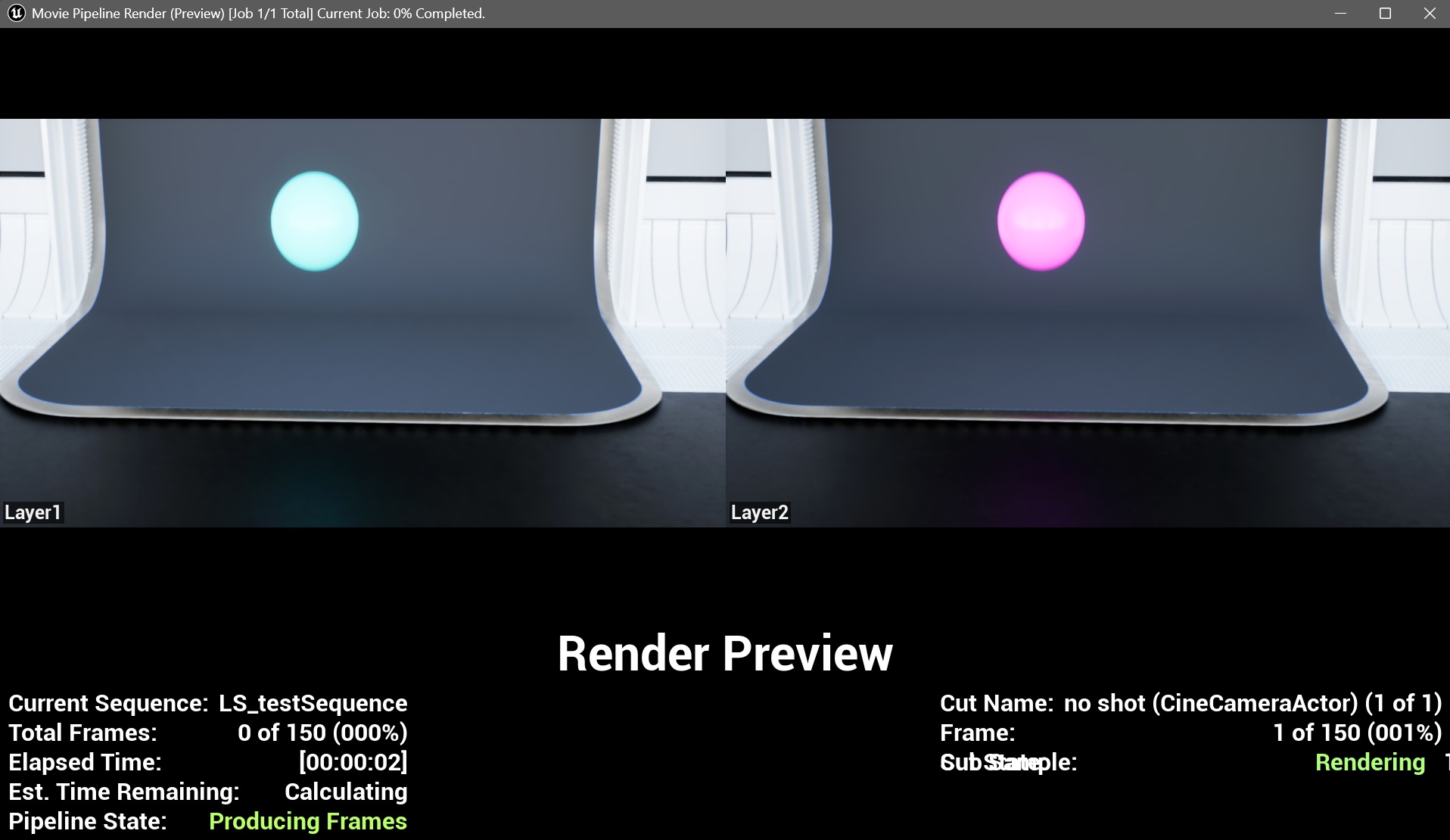
Layer2の色がMPC Modifierによって変化していることが確認できました。
まとめ
この記事では、MPC Modifierを使って色を変えた2つのmp4ファイルを書き出す工程についてご紹介しました。
Movie Render QueueからMPC Modifierの変数を設定できるのは便利な機能ですね。
是非使ってみてください。









 [UE5]Cameraの種類と使い方
2026.04.01UE
[UE5]Cameraの種類と使い方
2026.04.01UE
 [UE5]スクロールボックスでいい感じにスクロールさせる
2026.03.25その他
[UE5]スクロールボックスでいい感じにスクロールさせる
2026.03.25その他

 [UE5]UnrealEngineでビットフラグを使用する方法
2026.03.11UE
[UE5]UnrealEngineでビットフラグを使用する方法
2026.03.11UE