|
執筆バージョン: Unreal Engine 5.6
|
今回はPGOを適用したパッケージを作成してみたいと思います。
PGOはProfile-guided optimizationの略で、実際にゲームをプレイして得たプロファイルを基に速度を最適化してくれるもののようです。
具体的にどのような最適化が行われるかはドキュメントをご参照ください。
PGOを適用する際の大まかな流れとしては以下のようになります。
- プロファイル取得用のパッケージを作成
- プロファイルを取得
- 最適化されたパッケージを作成
プロファイル取得用のパッケージ作成
まずはプロファイルを取得するためのパッケージを作成します。
RunUAT.batに引数として-UBTArgs=-PGOProfileを指定することでプロファイル取得用のパッケージが作成されます。
|
|
Engine\Build\BatchFiles\RunUAT.bat BuildCookRun -project=ProjectName.uproject -noP4 -platform=Win64 -clientconfig=Test -utf8output -cook -allmaps -build -pak -stage -package -UBTArgs=-PGOProfile |
ビルド時、ProjectName\Binaries\Win64以下に拡張子pgdのファイルが生成されていると思います。
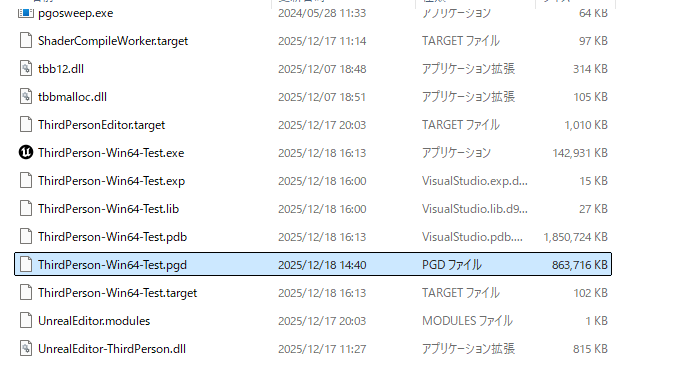
このpgdファイルをProjectName\Platforms\Windows\Build\PGO以下に配置しておきます。
プロファイルを取得
前手順で作成したパッケージを実行してプロファイルを取得していきます。
起動すると自動的にプロファイル取得が開始され、プロセスを終了した際に拡張子pgcのファイルが生成されます。
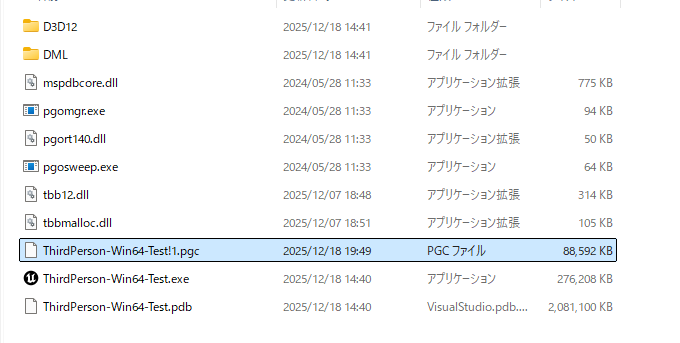
このpgcファイルをProjectName\Platforms\Windows\Build\PGO以下に配置しておきます。
最適化されたパッケージを作成
先ほど取得したプロファイルを基に最適化したパッケージを作成していきます。
RunUAT.batに引数として-UBTArgs=-PGOOptimizeを指定してパッケージを作成します。
|
|
Engine\Build\BatchFiles\RunUAT.bat BuildCookRun -project=ProjectName.uproject -noP4 -platform=Win64 -clientconfig=Shipping -utf8output -cook -allmaps -build -pak -stage -package -UBTArgs=-PGOOptimize |
PGOを適用する際はビルド時間が長くなるため開発中は使用せず、リリース用のパッケージなどに適用するとよいかもしれません。









 [UE5] 見た目が異なるウィジェットを ListView で表示したい
2026.04.08UE
[UE5] 見た目が異なるウィジェットを ListView で表示したい
2026.04.08UE

 [UE5]Cameraの種類と使い方
2026.04.01UE
[UE5]Cameraの種類と使い方
2026.04.01UE

 [UE5]UnrealEngineでビットフラグを使用する方法
2026.03.11UE
[UE5]UnrealEngineでビットフラグを使用する方法
2026.03.11UE